فروشگاه تاو پی‌سی - عرضه انواع مینی پی‌سی، لپ‌تاپ، قطعات کامپوتر

خرید انواع مینی پی‌سی و تین کلاینت و زیروکلاینت، لپ‌تاپ، قطعات کامپیوتر و ...

فروشگاه تاو پی‌سی - عرضه انواع مینی پی‌سی، لپ‌تاپ، قطعات کامپوتر

خرید انواع مینی پی‌سی و تین کلاینت و زیروکلاینت، لپ‌تاپ، قطعات کامپیوتر و ...

حل مشکل صدا در ویندوز 11

حل مشکل صدا در ویندوز 11

نداشتن صدا در ویندوز11 یک مشکل رایج است که خیلی از کاربران با آن دست و پنجه نرم می‌کنند. مشکل صدا در ویندوز 11 چیزی است که هم زیاد اتفاق می‌افتد، و هم راه‌حل‌های زیادی برای آن وجود دارد. این می‌تواند یک مشکل نرم‌افزاری باشد مانند درایورها، و یا یک ضربه فیزیکی.

هرکدام که باشد، پیداکردن مشکل صدا در ویندوز 11 خیلی پیچیده نخواهد بود و روش‌های مختلفی برای آن وجود دارد. باما همراه باشید تا در پایان به جواب آن برسیم.


مشکل صدا در ویندوز 11

1) ابتدا میزان صدا را چک کنید. این ساده‌ترین راهکار برای این است که بفهمید چرا لپ‌تاپ‌تان صدا ندارد. شاید خیلی پیش پا افتاده به نظر برسد، اما حتما قبل از رفتن به مراحل بعدی این کار را انجام دهید. میزان صدا را تا آخر بالا ببرید و مطمئن شوید که میوت نیستید.

از قسمت تسک‌بار روی آیکون بلندگو بزنید تا چک کنید که صدا در بالاترین حد خودش قرار دارد. همچنین با کلیک-راست روی همان لوگوی بلندگو به قسمت Sound Setting بروید و مطمئن شوید که صدا روی خروجی درست تنظیم شده است و اون خروجی میوت نیست.
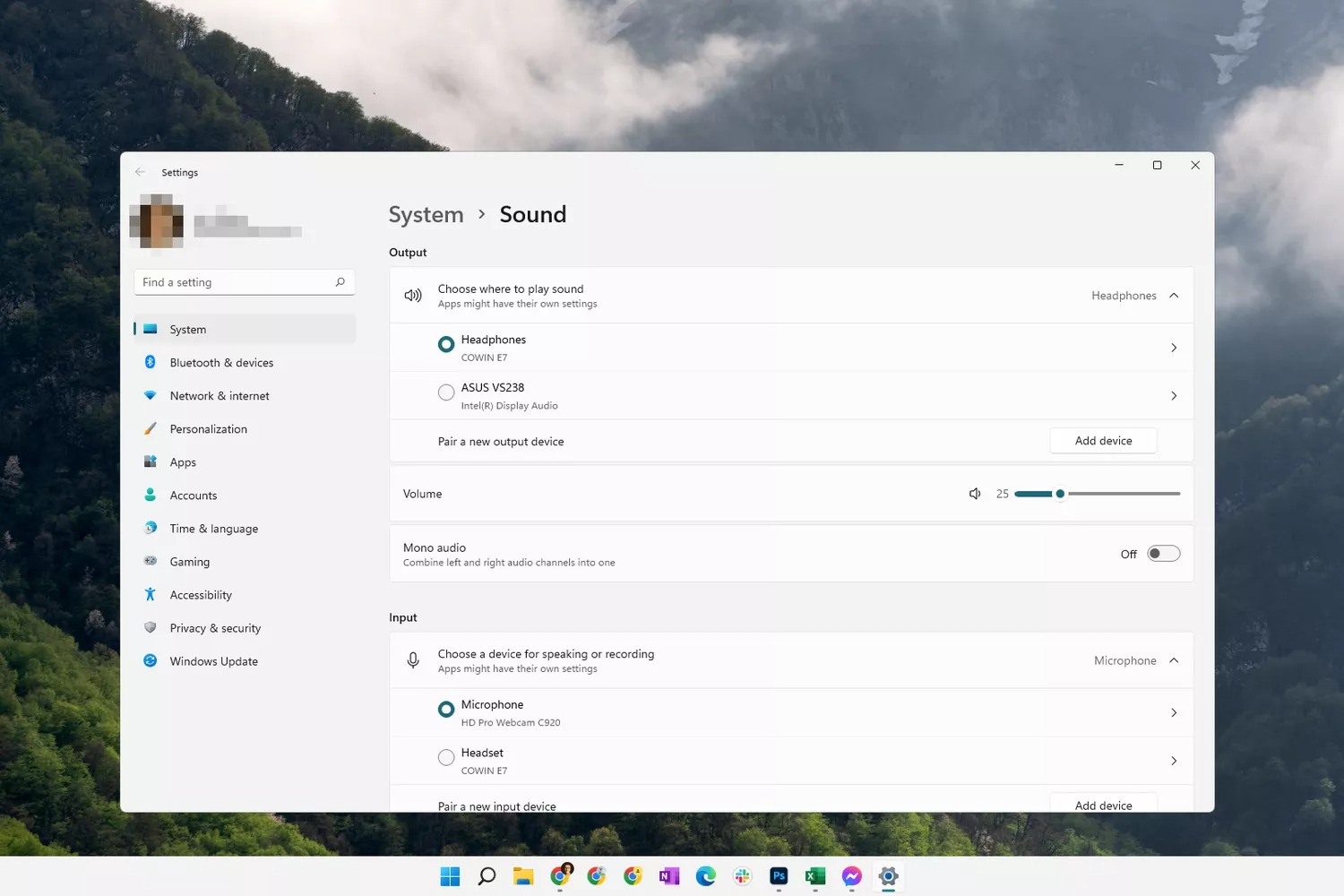
مشکل صدا در ویندوز 11 - حالت دیفالت

2) دستگاهی که از آن استفاده می‌کنید را در حالت دیفالت قرار دهید. اگر چندین دستگاه دارید که به کامپیوتر شما وصل است، مانند هدفون یا اسپیکر، فقط یکی از آن‌ها در هر زمان می‌تواند صدا را پخش کند. امکان پخش صدا به صورت هم‌زمان وجود ندارد. آن دستگاهی را که می‌خواهید استفاده کنید روی حالت Default قرار دهید.

روی لوگوی بلندگو در تسک بار راست-کلیک کنید و بعد به Sound Setting بروید. از بخش Output در بالا، دایره کنار دستگاه مورد نظر خودتان را بزنید. تغییر آن به صورت آنی اعمال خواهد شد و نتیجه‌اش راه خواهید دید.

حل مشکل صدا در ویندوز 11 - تب میوت

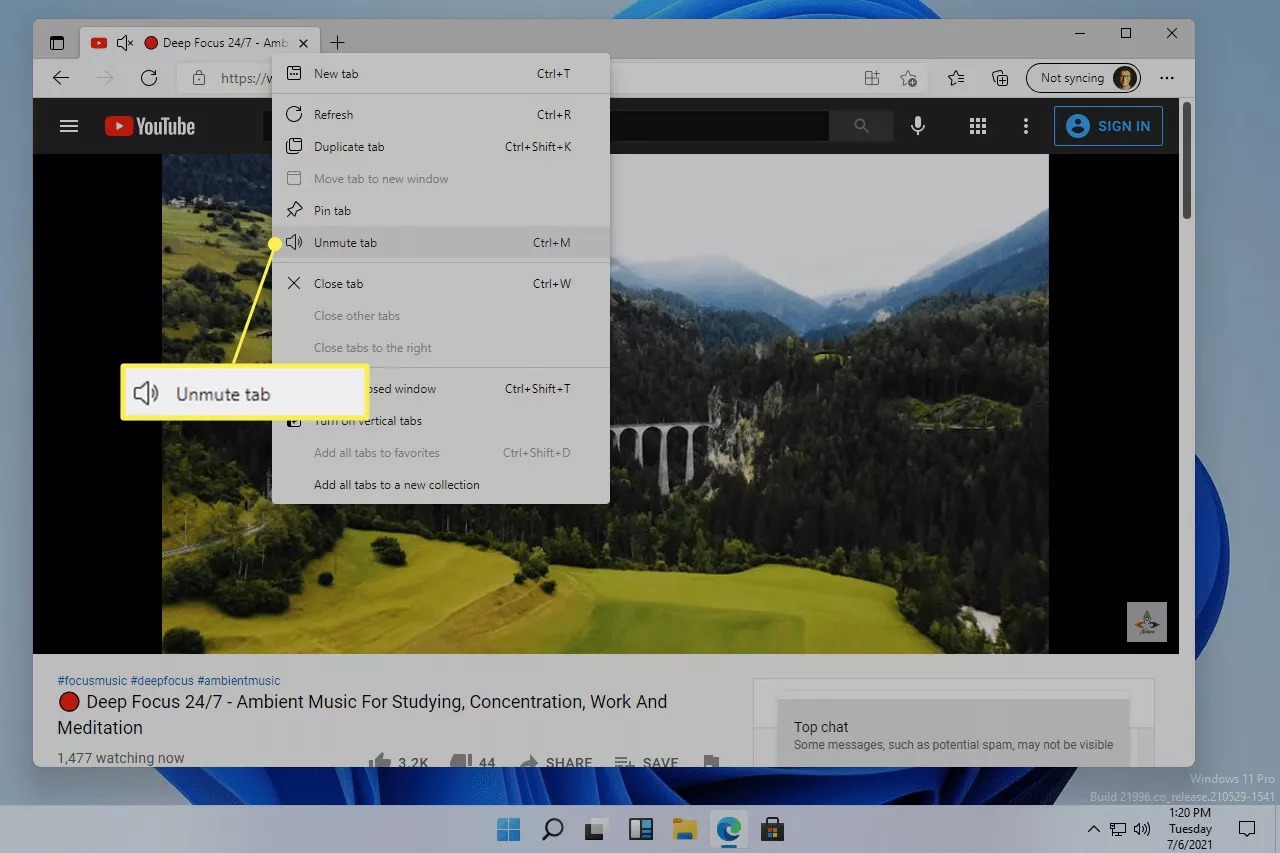
3) مطمئن شوید نرم‌افزاری که در حال کار با آن هستید، صدا را پخش می‌کند. به عنوان مثال در کروم ممکن است که تب میوت شده باشد و هیچ صدایی را پخش نکند.


4) اگر موارد بالا همگی درست بود، برای حل مشکل صدا در ویندوز 11، کامپیوتر خودتان را ری‌استارت کنید. ممکن است یک آپدیت باشد که در صف انتظار مانده بوده است، و یا یک ناهماهنگی موقتی نرم‌افزاری که اگر ری‌استارت کنید درست شود.


5) دستگاه خودتان را به یک کامپیوتر دیگر وصل کنید و امتحان کنید که آیا آنجا درست کار می‌کند یا خیر. هدف از انجام این کار آن است که بفهمید مشکل از کامپیوتر است یا دستگاه. مشکل صدا در ویندوز 11 اگر مربوط به کامپیوتر باشد قابل حل است.

به عنوان مثال اگر اسپیکر شما در هیچ کامیپوتر دیگری هم کار نمی‌کند، احتمالا خود اسپیکر شما مشکل دارد. یا اگر هدفون شما در جاهای دیگر کار می‌کند، اما در کامپیوتر خودتان یا در ویندوز 11 خیر، احتمالا مشکل صدا در ویندوز 11 دارید.

همچنین می‌توانید از پورت‌های مختلف برای تست استفاده کنید. یا اگر از اسپیکر استفاده می‌کند، آن را قطع کنید و ببینید که در هدفون هم همین مشکل را دارید یا خیر.
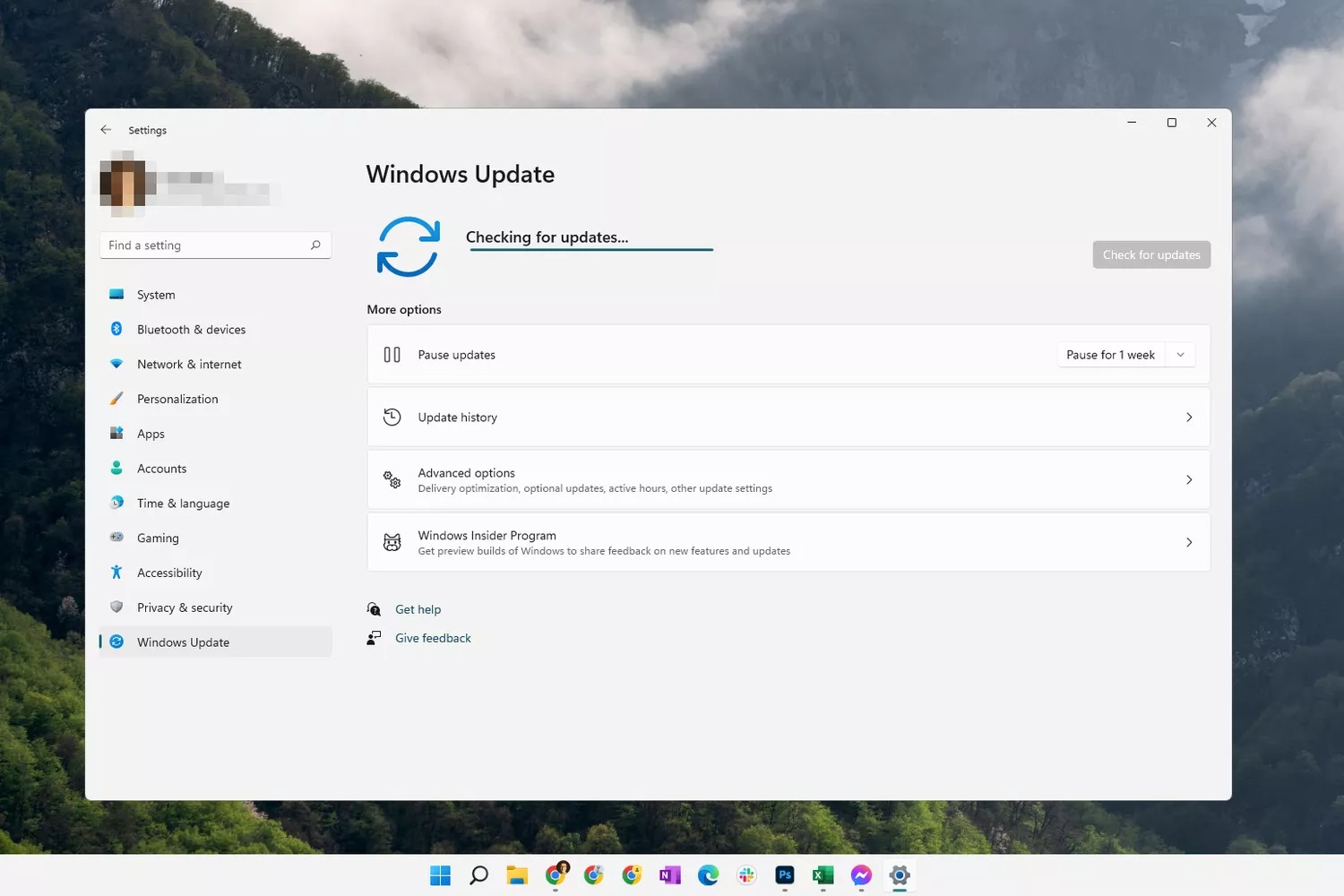
مشکل صدا در ویندوز 11 - آپدیت

6) ویندوز خودتان را آپدیت کنید. ممکن است این مشکلی همگانی در ویندوز 11 باشد و با آپدیت خود مایکروسافت درست شود. Setting را باز کنید و عبارت Windows Update را سرچ کنید. گزینه Check for Update را بزنید تا ببینید که باید خود ویندوز یا درایورهای مربوط به آن را باید دانلود کنید یا خیر.


7) درایورهای کامپیوتر خودتان را آپدیت کنید. نداشتن درایور کارت صدا، یا خراب بودن آن می‌تواند با فعالبت درست صدا تداخل داشته باشد، حتی اگر دستگاه‌های جانبی شما مانند بلندگوها یا هدفون‌ها به درستی کار کنند. برای این‌کار علاوه‌بر مسیر بالا، در گوگل اسم لپ‌تاپ یا مشخصات کامیپوتر خودتان را سرچ کنید تا درایورهای مربوطه را دانلود کنید.
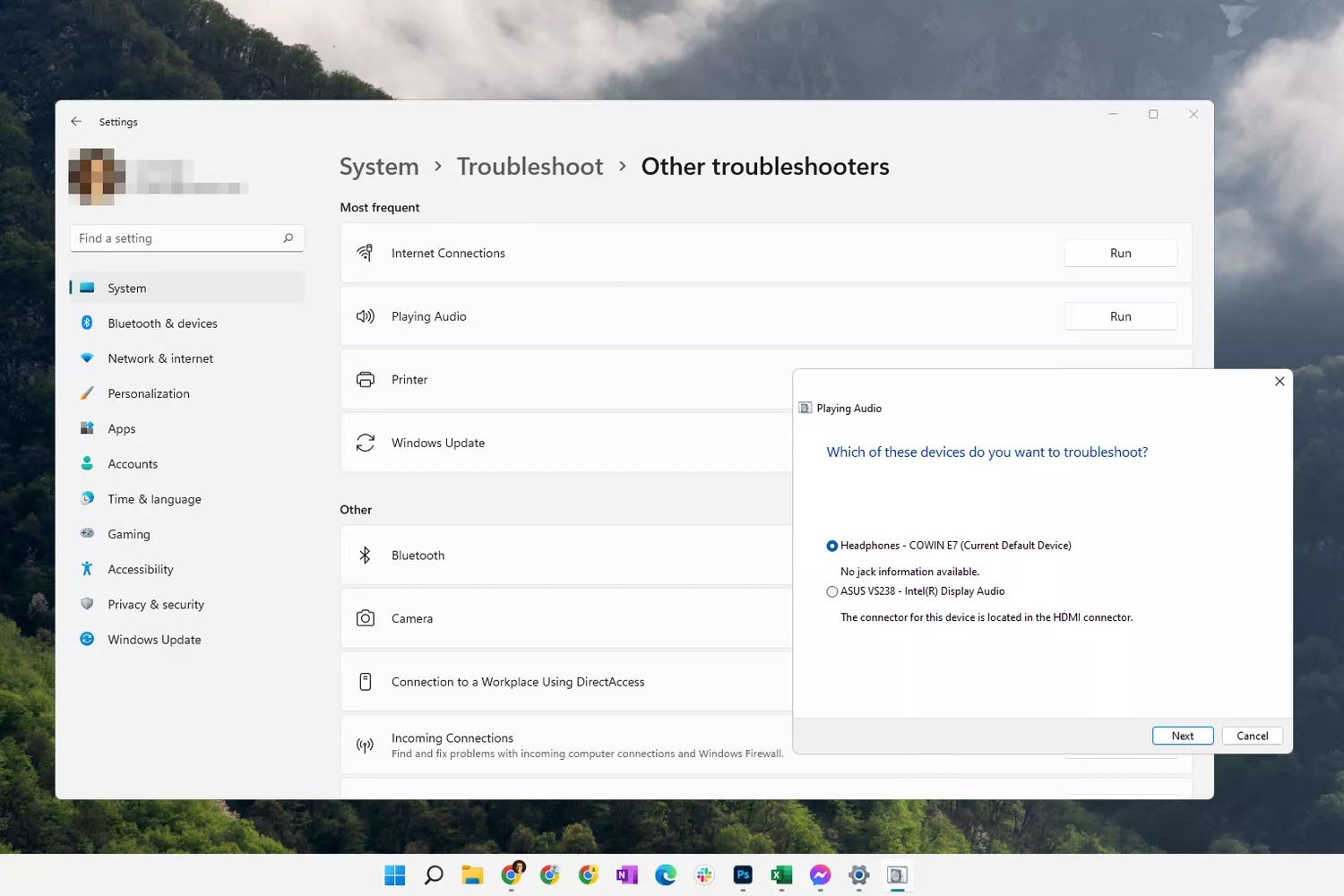
مشکل صدا در ویندوز 11 - Troubleshoot

8) از troubleshooter داخلی ویندوز 11 استفاده کنید. خیلی وقت‌ها مشکل صدا در ویندوز 11 را با استفاده از سیستم عیب یاب خود ویندوز می‌توانید درست کنید. دو راه برای رسیدن به آن دارید:

  1. روی لوگوی بلندگو در تسک‌بار راست-کلیک کنید و بعد گزینه Troubleshoot sound problems را بزنید.
  2.  مسیر زیر را طی کنید: System > Troubleshoot > Other troubleshooters. در آخر از کنار Playing Audio گزینه Run را انتخاب کنید.
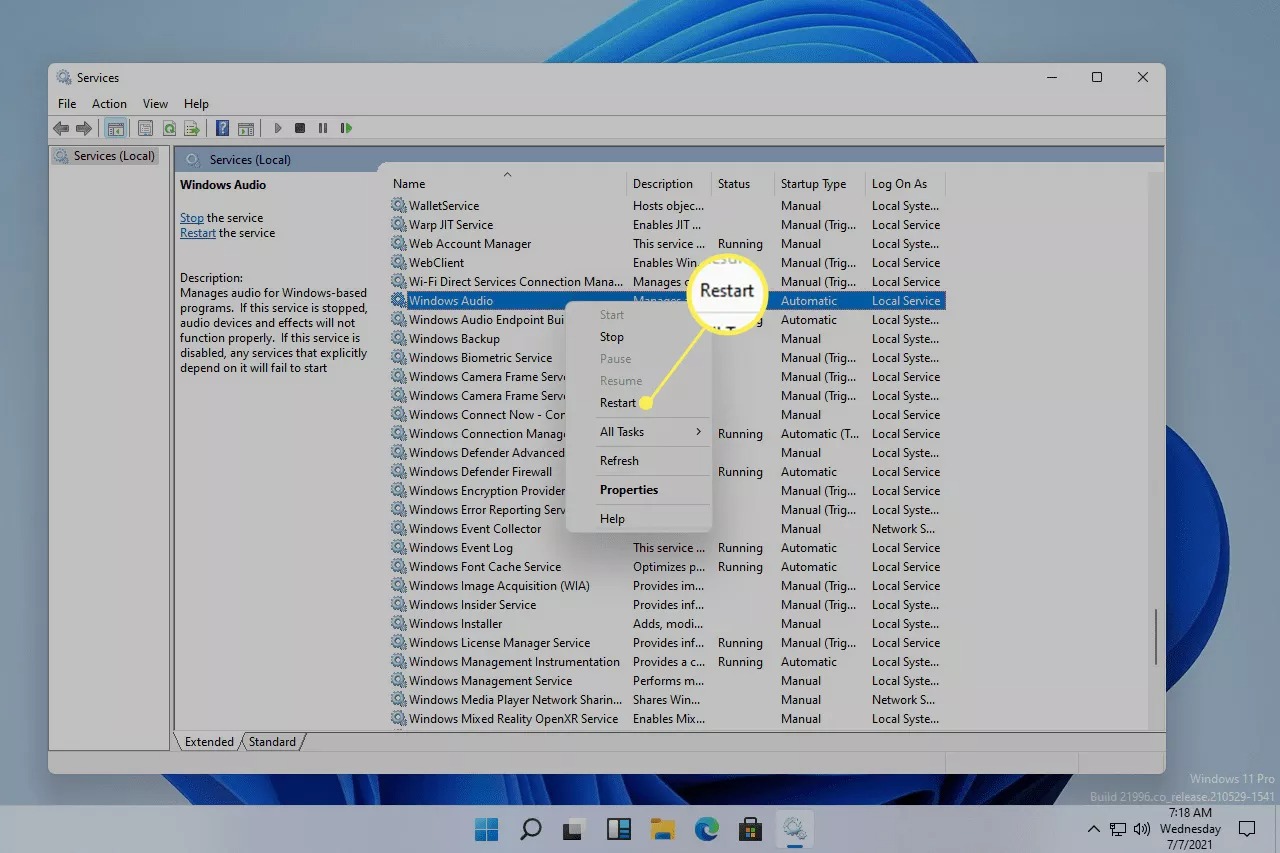
مشکل صدا در ویندوز 11 - سرویس ها

9) audio services را ری‌استارت کنید. اگر مرحله قبل را انجام داده باشید احتمالا این کار را انجام داده، اما ضرری ندارد که خودتان هم دستی دوباره ری‌استارت کنید. در قسمت سرچ عبارت Services را بنویسید (و یا در قسمت Run به بنویسید services.msc) و در آن‌جا Windows Audio Endpoint Builder را پیدا کنید. روی آن راست-کلیک کنید و سپس روی Restart بزنید.


10) در نهایت به عنوان آخرین راه‌حل مشکل صدا در ویندوز 11، می‌توانید ویندوز خودتان را ریست کنید تا به حالت دیفالت بازگردد. اگر همه مراحل بالا را طی کردید و همچنان مشکل پابرجاست، ویندوز 11 خودتان را به حالت اولیه بازگردانید.

برای این‌کار مسیر زیر را طی کنید: System > Recovery > Reset PC.


بیشتر بخوانید: 5 مشکل رایج ویندوز 11 همراه با راه‌حل


منبع: TAVPC

لپ‌تاپ ایسوس TUF Dash FX517ZC-D

لپ‌تاپ ایسوس TUF Dash FX517ZC-D

لپ‌تاپ‌های سری TUF Dash F15 از به صرفه‌ترین لپ‌تاپ‌های ایسوس هستند که با قیمتی معقول، همه چی تمام هستند! شاید لپ‌تاپ ایسوس TUF Dash FX517ZC-D بهترین نباشد و جایی در بین پرچمداران برای خودش پیدا نکند، اما با داشتن سخت‌افزاری قدرتمند و سریع در کنار قیمت مناسب، تبدیل به یکی از بهترین لپ‌تاپ‌های موجود در بازار شده است. از بازی گرفته تا کارهای گرافیکی، حسابی هوای شما را دارد.

سبک اما پیچیده

لپ‌تاپ ایسوس TUF Dash FX517ZC-D

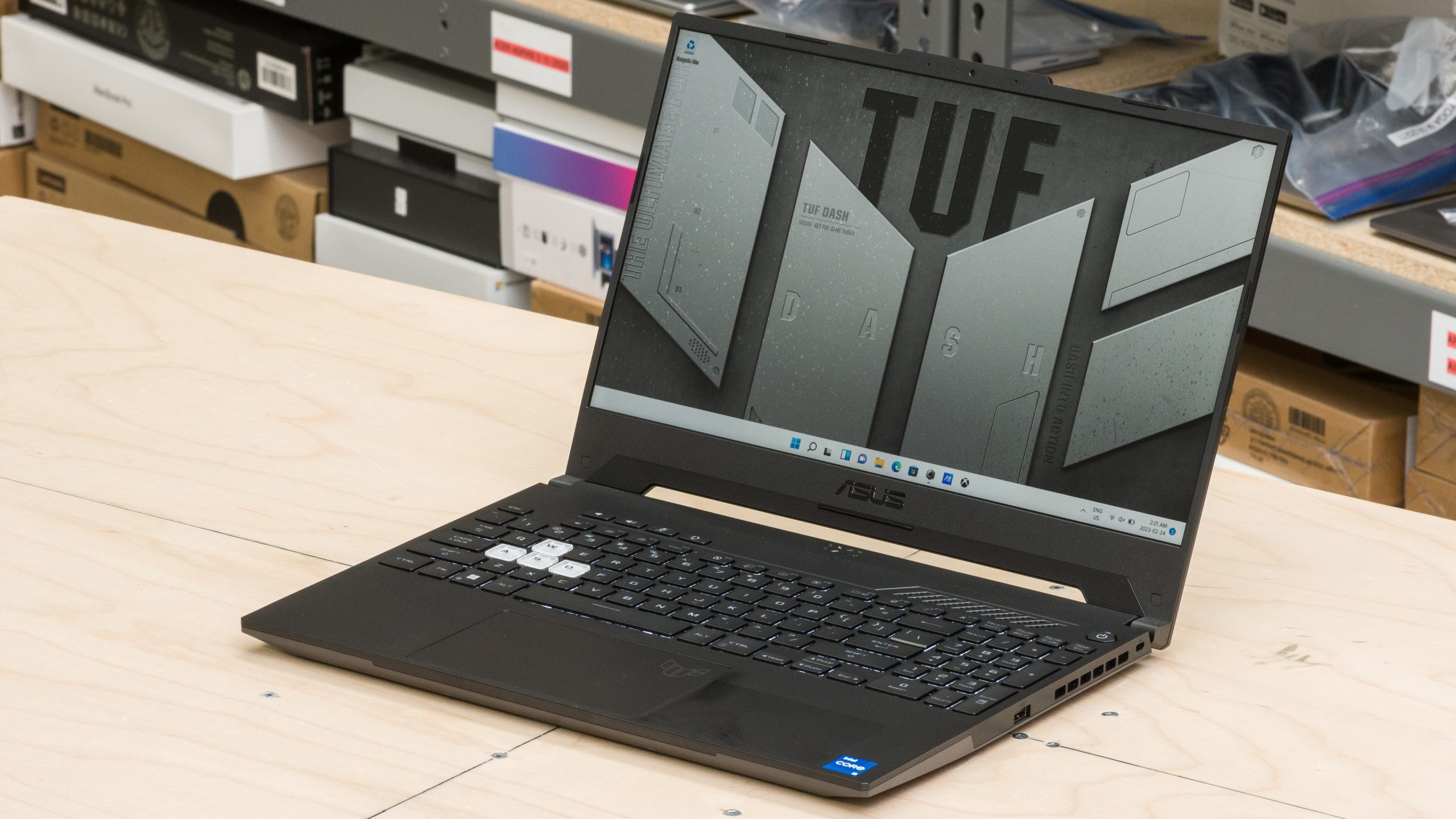
لپ‌تاپ ایسوس TUF Dash FX517ZC-D با وزن تنها 2 کیلوگرم، بین لپ‌تاپ‌های گیمینگ سبک به حساب می‌آید. ابعاد 354 × 251 × 20.7 میلی‌متری آن نیز باعث شده است تا به راحتی در انواع کوله‌ها جا بگیرد و مشکلی از بابت حمل آن نداشته باشید. رنگ ساده مشکی مات در روی لپ‌تاپ و خاکستری مات در زیر لپ‌تاپ جلوه‌ای خاص به آن داده است. ایسوس برای ساخت TUF Dash FX517 از آلیاژ آلومنیومی برای روی لپ‌تاپ، و پلاستیک سخت برای بدنه استفاده می‌کند. حداکثر زاویه این لپ‌تاپ ایسوس 130 درجه است و می‌توانید آن را با یک دست باز کنید.

لپ‌تاپ ایسوس TUF Dash FX517ZC-D دارای دو پورت USB-A (USB 3.2 Gen 1) و دو پورت USB-C (1 Thunderbolt 4، 1 USB 3.2 Gen 2) است. این لپ‌تاپ در مجموع دارای سه خروجی ویدئو است. همچنین یک جک صوتی ترکیبی، یک پورت RJ45 Ethernet و یک وبکم در اختیار شماست. با این همه جای این پورت‌ها زیاد مناسب نیست، تقریبا بیشتر پورت‌ها سمت چپ لپ‌تاپ قرار گرفته‌اند که می‌توانست بهتر باشد.

کیبورد TUF Dash FX517 به استثنای چند کلید خاص مانند Enter، از کلیدهای تو رفته استفاده می‌کند که برای تایپ راحت‌تر هستند. جنس کیبورد مقاوم است و بر اثر استفاده مکرر خراب نمی‌شود، ولی کیبورد هنگام تایپ کمی تکان می‌خورد، که البته آزار دهنده نیست. کیبورد همچنین دارای نور پس‌زمینه است که در تاریکی هم می‌توانید با آن کار کنید. تنظیم این نور از خود کیبورد قابل کنترل است. تاچ‌پد هم در آزمایشات رضایت بخش گزارش شده و از سرعت و حساسیت بالایی برخوردار است. متاسفانه لپ‌تاپ ایسوس TUF Dash FX517ZC-D حسگر اثر انگشت ندارد.

Display

صفحه نمایش کم نور اما دقیق

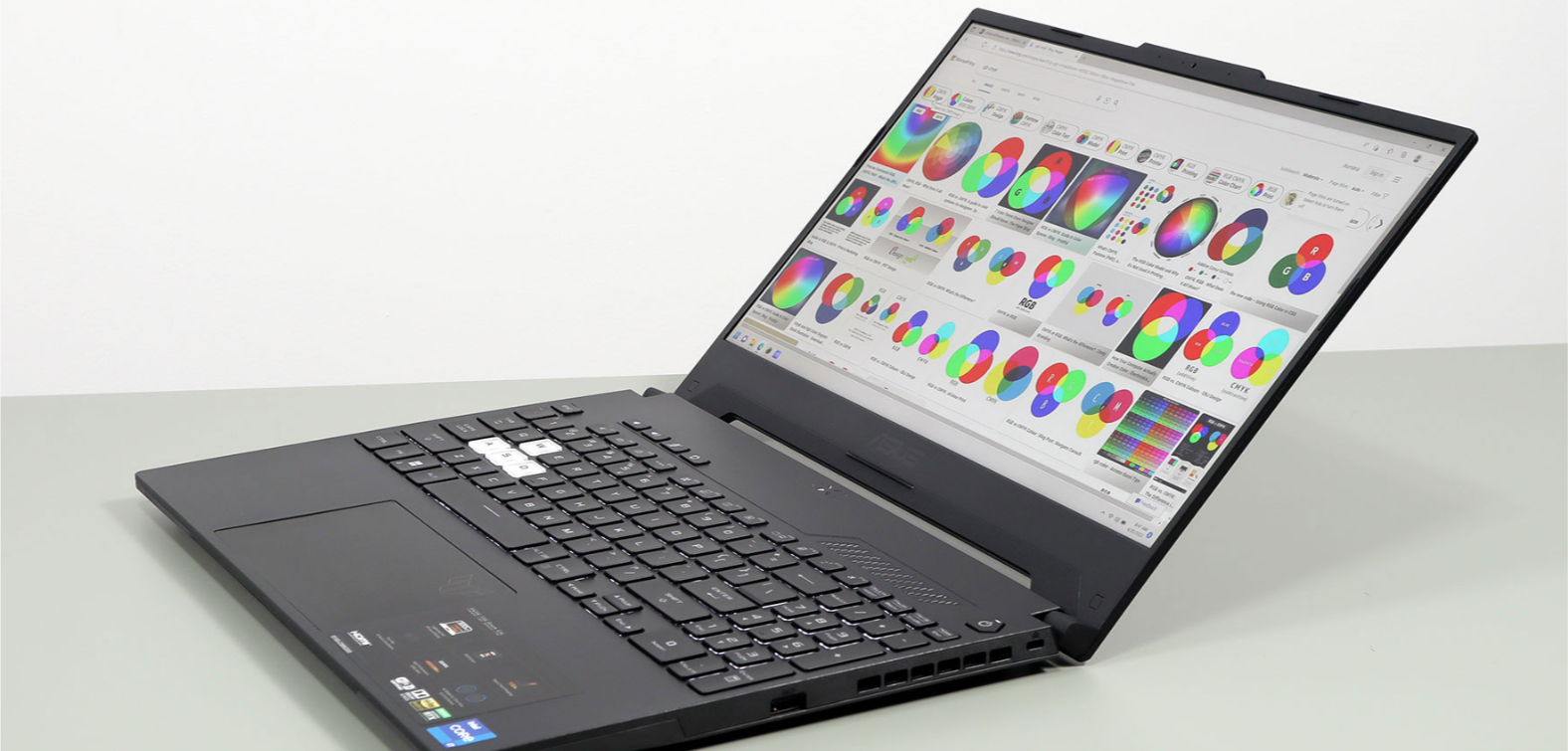
لپ‌تاپ ایسوس TUF Dash FX517ZC-D از صفحه نمایش 15.6 اینچی 144 هرتزی IPS LED-Backlit LCD استفاده می‌کند تا تصویری Full HD با رزولوشن 1080 × 1920 مگاپیکسل به شما بدهد. درحالیکه کنتراست صفحه نمایش 1144:1 (بالاتر از متوسط) است، مقدار روشنایی آن تنها 266.2 (مقدار متوسط 300) گزارش شده است که بسیار کم است.

این یعنی در فضای باز و زیر نور مستقیم خورشید کار با لپ‌تاپ خیلی سخت است. در مقابل TUF Dash FX517 از فناوری AdaptiveSync پشتیبانی می‌کند. به این ترتیب رفرش ریت صفحه نمایش و GPU به صورت اتوماتیک نسبت با یکدیگر تنظیم می‌شوند. این برای ایجاد صاف‌ترین تصویر ممکن، به ویژه در گیم است.

با پوشش 99.9% طیف sRGB جزئیات زیادی را نمایش می‌دهد؛ این عدد برای AdobeRGB، کمی کمتر و 86% است. این صفحه نمایش همچنین با زمان پاسخ‌دهی 10.4 میلی‌ثانیه‌ای در تبدیل سفید به مشکی (و بالعکس) و 8.4 میلی‌ثانیه از طوسی 50% به 80% عملکرد خوبی از خود به جا گذاشته است، گرچه شاید برای گیمرهای حرفه‌ای کمی بالا باشد. سوسو زدن صفحه نمایش در نورهای بالا نیز پیدا نشد.


تریلر لپ‌تاپ ایسوس TUF Dash FX517

سخت‌افزار قوی

با لپ‌تاپ ایسوس TUF Dash FX517ZC-D می‌توانید بازی‌های جدید را بازی کنید. ایسوس برای این لپ‌تاپ از پردازنده نسل دوازدهمی Intel i5-12450H با 8 هسته و 12 رشته پردازشی همراه با 24 مگابایت کش استفاده می‌کند. فرکانس پردازنده در حالت پایه 2 گیگاهرتز است و در حالت توربو این عدد به 4.4 گیگاهرتز می‌رسد.

این یک پردازنده موبایل رده بالا است که براساس معماری Alder Lake طراحی شده است. این پردازنده می‌تواند کارهای سختی مانند بازی و همچنین پردازش های سنگین مانند ادیت ویدیو و انیمیشن سه بعدی را انجام دهند.

در کنار این پردازنده‌ی قدرتمند، ایسوس از پردازنده گرافیکی Nvidia GeForce RTX 3050 با 4 گیگابایت رم از نوع DDR6 استفاده می‌کند. این پردازنده به طور کلی برای اجرای بازی‌ها مشکلی ندارد، اما طبیعتا بازی‌های سنگین AAA را نمی‌توانید با FPS بالا اجرا کنید.  TUF Dash FX517ZR-A که مدل دیگر همین لپ‌تاپ است، از RTX 3070 استفاده می‌کند که به نسبت بهتر است. در تست 3D Mark که عملکرد کارت گرافیک را برای رندر 3 بعدی و پردازنده تحت فشار را اندازه می‌گیرد، این لپ‌‌تاپ با نمره 13362 عملکرد متوسطی را از خودش با جا گذاشته است.

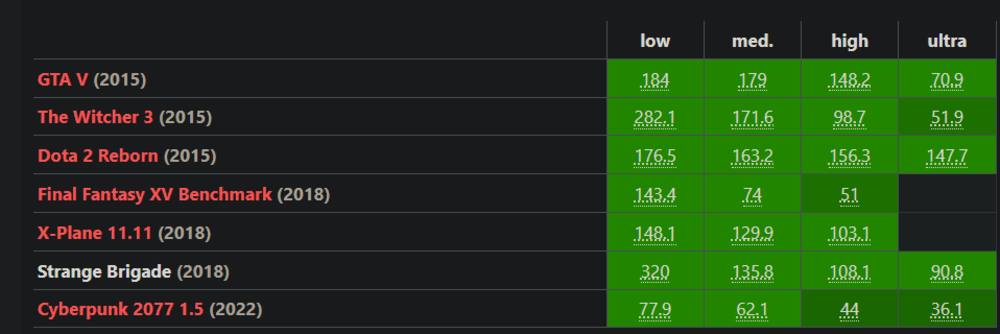
همچنین توانایی اجرای بازی‌ها را در زیر می‌توانیم ببینیم. همانطور که در جدول مشاهده می‌کنید، لپ‌تاپ ایسوس TUF Dash FX517ZC-D بازی CyberPunk 2077 را در کیفیت Ultra با 36.1 FPS اجرا می‌کند که کم است، اما در حالت استاندارد با گرفتن 62.1 FPS، می‌توانید تجربه خوبی از بازی داشته باشید.

Game-1-1

ایسوس از 1 ترابایت حافظه داخلی از نوع SSD برای این لپ‌تاپ استفاده می‌کند. گرچه این SSD که توسط سامسونگ ساخته شده است، جزء حافظه‌های فوق سریع نیست، اما همچنان از سرعت بالایی برخوردار است. 1 ترابایت عدد مناسبی است، ولی اگر مقدار  آن برایتان کم بود می‌توانید آن را ارتقا دهید. همچنین لپ‌تاپ ایسوس TUF Dash FX517ZC-D از 16 گیگابایت رم از نوع DDR4 استفاده می‌کند که قابلیت ارتقا آن به 32 گیگابایت نیز وجود دارد.

لپ‌تاپ ایسوس TUF Dash FX517ZC-D واقعا کم صدا است و در کاربری معمولی حتی فن‌های آن خاموش‌اند. حداکثر صدای تولید شده در زمان تحت فشار، 49 دسی‌بل بود که کمتر رقبای خودش محسوب می‌شود. هنگام انجام کارهای سنگین (مانند بازی)، لپ‌تاپ کمی گرم می‌شود اما خیلی جای نگرانی نیست. باتری اما با شارژ دهی 4 ساعته کمی پایین‌تر از حد انتظار ظاهر شد.

خرید لپ‌تاپ ایسوس ZenBook Duo UX482EGR-A

نگاه کلی

لپ‌تاپ ایسوس TUF Dash FX517ZC-D یک لپ‌تاپ اقتصادی است که همه کار می‌توانید با آن انجام دهید. در هیچ‌کدام البته عملکرد “حداکثری” را ارائه نمی‌دهد، اما در هرکدام به قدری خوب است که مشکلی برای شما ایجاد نکند.

نقاط قوت:

  • صفحه نمایش دقیق و سریع
  • پشتبیانی از Thunderbolt 4
  • قیمت ارزان نسبت به مدل‌های دیگر و رقبا
  • قابلیت شارژ شدن با USB-C
  • پورت‌های متنوع و زیاد

نقاط ضعف:

  • قرارگیری نامناسب پورت‌ها
  • نداشتن حسگر اثر انگشت
  • کارت گرافیک ضعیف‌تر نسبت به مدل‌های دیگر

منبع: TAVPC

10 ترفند ویندوز 11 که باید بدانید!

24تیر

بعضی از ویژگی‌های ویندوز 11 مخفی هستند و حتی ممکن است به صورت تصادفی آن‌ها را پیدا کنید. با دانستن یک سری ترفند ویندوز 11 می‌توانید این ویژگی‌های سرّی را پیدا کنید.

ما در این مقاله 10 تا از بهترین ترفند‌های ویندوز 11 را براتون آماده کردیم تا با زدن آن‌ها حسابی از کار با کامپیوترتان لذت ببرید. اگر هنوز مردد هستید که ویندوز 11 را نصب کنید یا خیر، این ترفند‌های هیجان‌انگیز ممکن است برایتان کمک کننده باشد.

Snap Layout

1) با استفاده از Snap Layout پنجره‌های باز را مدیریت کنید

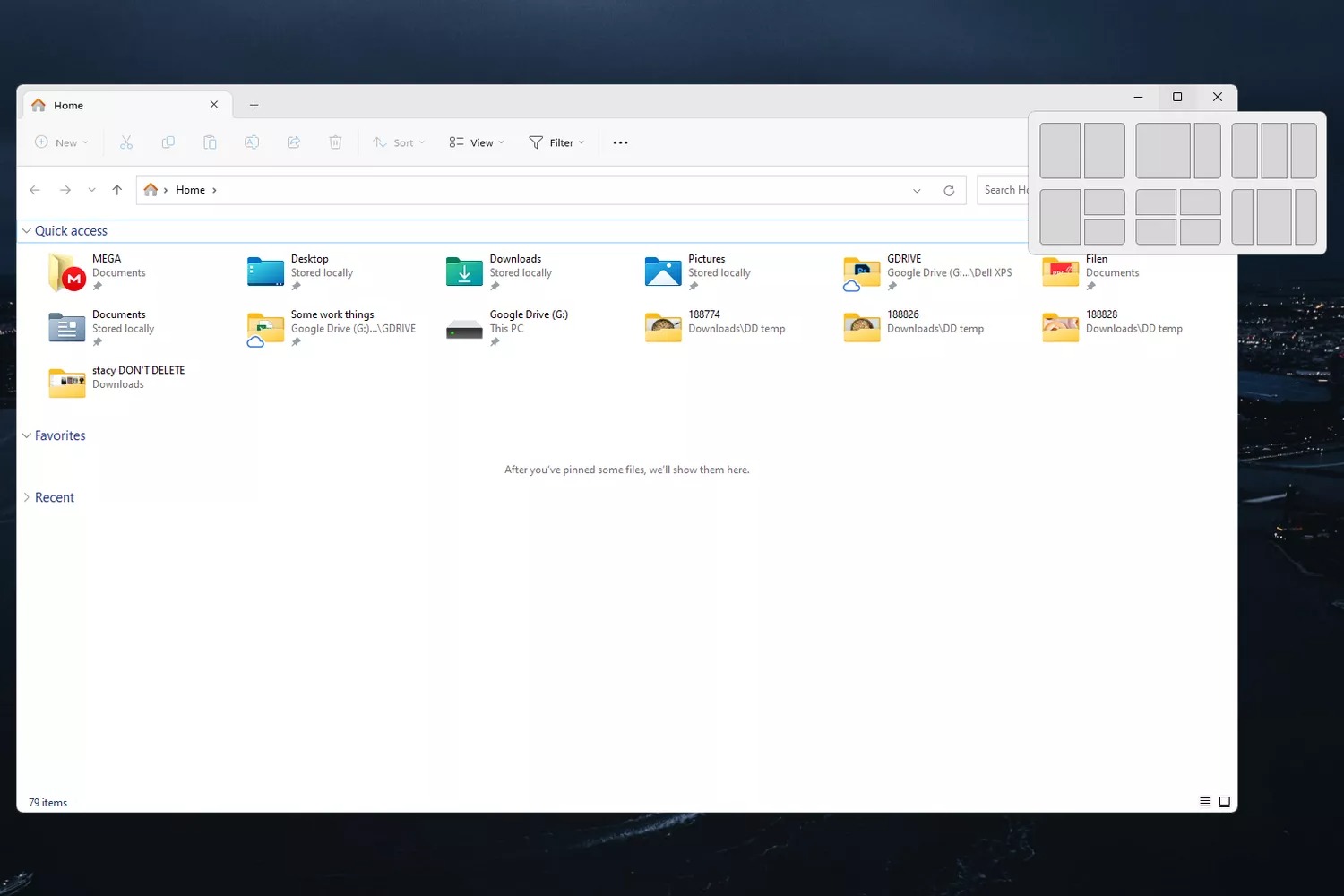
Snap Layout واقعا می‌تواند یک گزینه حیاتی باشد، اگر دائم با پنجره‌های مختلف درگیر هستید تا آن‌ها را داخل مانیتور خودتان فیکس کنید. این به شما کمک می‌کند تا یک الگوی مشخص برای تقسیم مانیتور به پنجره‌های مختلف (برنامه‌های باز) داشته باشید.

به عنوان مثال اینکه صفحه مانیتور را نصف کنید و هرکدام را به یک پنجره اختصاص دهید.

البته نه تنها می‌توانید صفحه مانیتور را به دو بخش مساوی تقسیم کنید، الگوهای دیگری نیز وجود دارد که می‌توانید انتخاب کنید. نمونه‌های مختلف را در تصویر بالا می‌توانید ببینید. شما با زدن Win+Z می‌توانید همه این گزینه‌ها را ببینید.

وقتی یک الگو را انتخاب کردید، پنجره‌ها طبق آن به همدیگر می‌چسبند و تا زمانی که خودتان دستی آن‌ را عوض نکنید همانطوری باقی می‌مانند. این یک ترفند ویندوز 11 است که واقعا می‌تواند کاربردی باشد.

ترفند ویندوز 11 نصب برنامه اندروید

2) نصب برنامه‌های اندروید

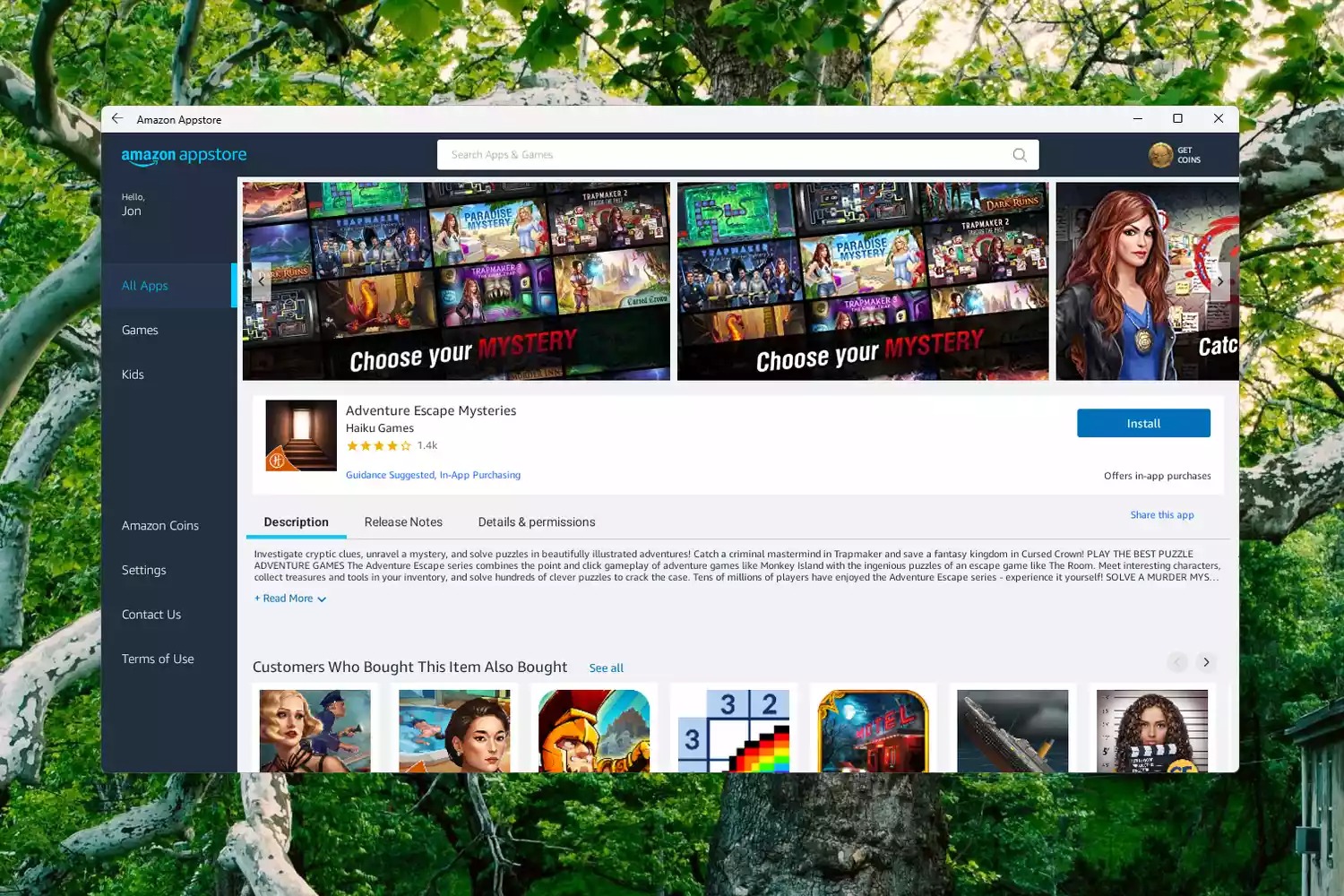
بله درسته، شما می‌توانید برنامه‌های اندروید را روی کامپیوترتان نصب و اجرا کنید. البته در ایران متاسفانه خیلی از برنامه های بانکی از این قابلیت پشتیبانی نمی‌کنند.

برنامه‌ها و بازی‌های اندرویدی که نصب می‌کنید، درست مانند برنامه‌های دسکتاپ عمل می‌کنند و حتی نیازی به داشتن یک موبایل اندرویدی برای این‌کار ندارید.

windows-11-virtual-desktops-1db8

3) داشتن دسکتاپ مجازی

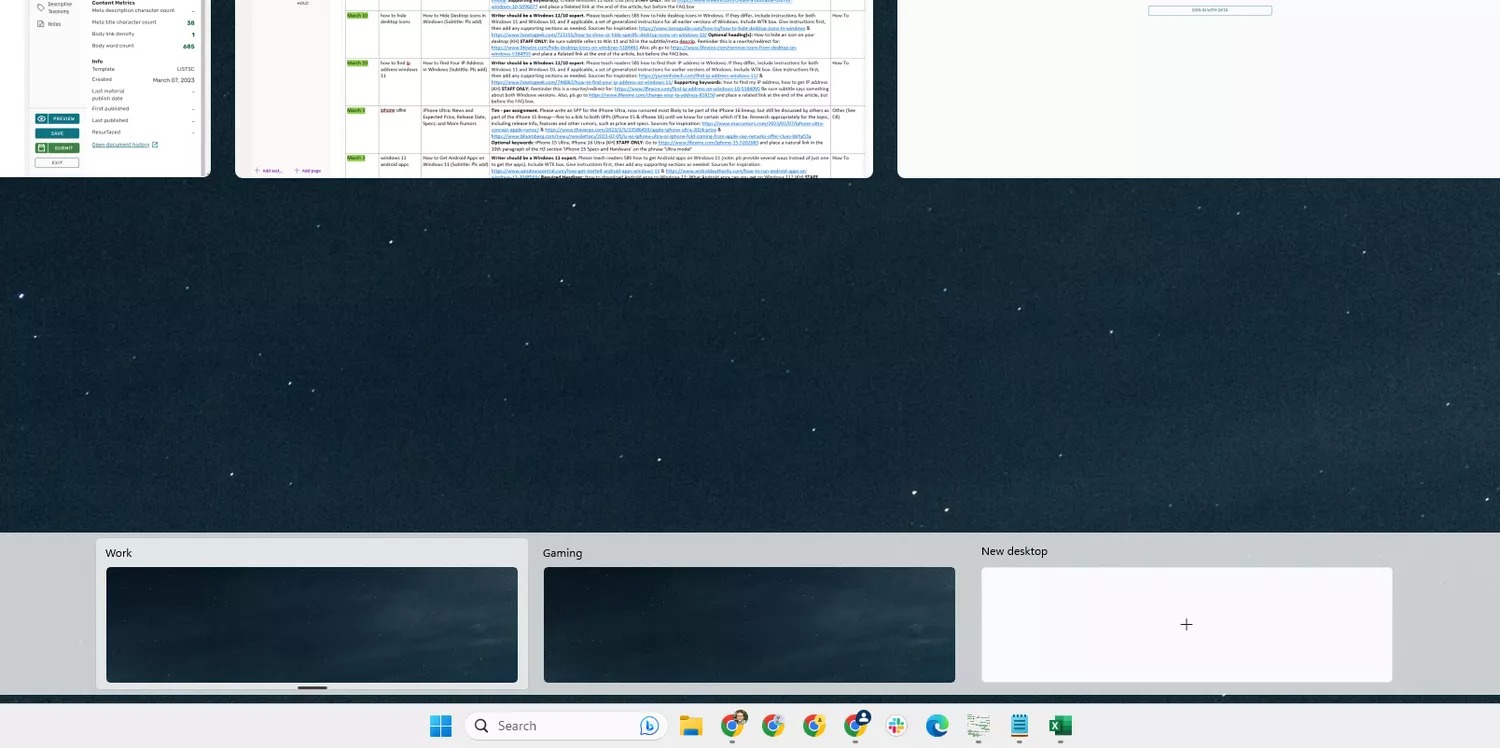
اگر شما هم تنها یک مانیتور دارید، خبر خوبی برای‌تان داریم: لازم نیست که فقط یک دسکتاپ داشته باشید. اگر دوست دارید که فضای کار را با گیم یا فضای شخصی جدا کنید، و یا حتی برای هر پروژه یک فضای اختصاصی داشته باشید،به راحتی می‌توانید یک دسکتاپ مجازی برای خودتان بسازید. با زدن کلید Win+Tab می‌توانید این‌ کار را انجام دهید.

تصور کنید چندین مانیتور روی میزتان در کنار هم دارید، اما به جای اینکه سرتان را بچرخانید تا آن‌ها را ببینید، با زدن تنها دو کلید می‌توانید بین آن‌ها جابه‌جا شوید. البته کمی زمان می‌برد تا به استفاده از کامپیوتر خود به این روش عادت کنید، اما هنگامی که آن را درست کنید، مطمئنا به آن عادت خواهید کرد.

این یکی از ترفندهای ویندوز 11 است که می‌تواند حسابی کمک کننده باشد.

taskbar-alignment-windows-11-f89

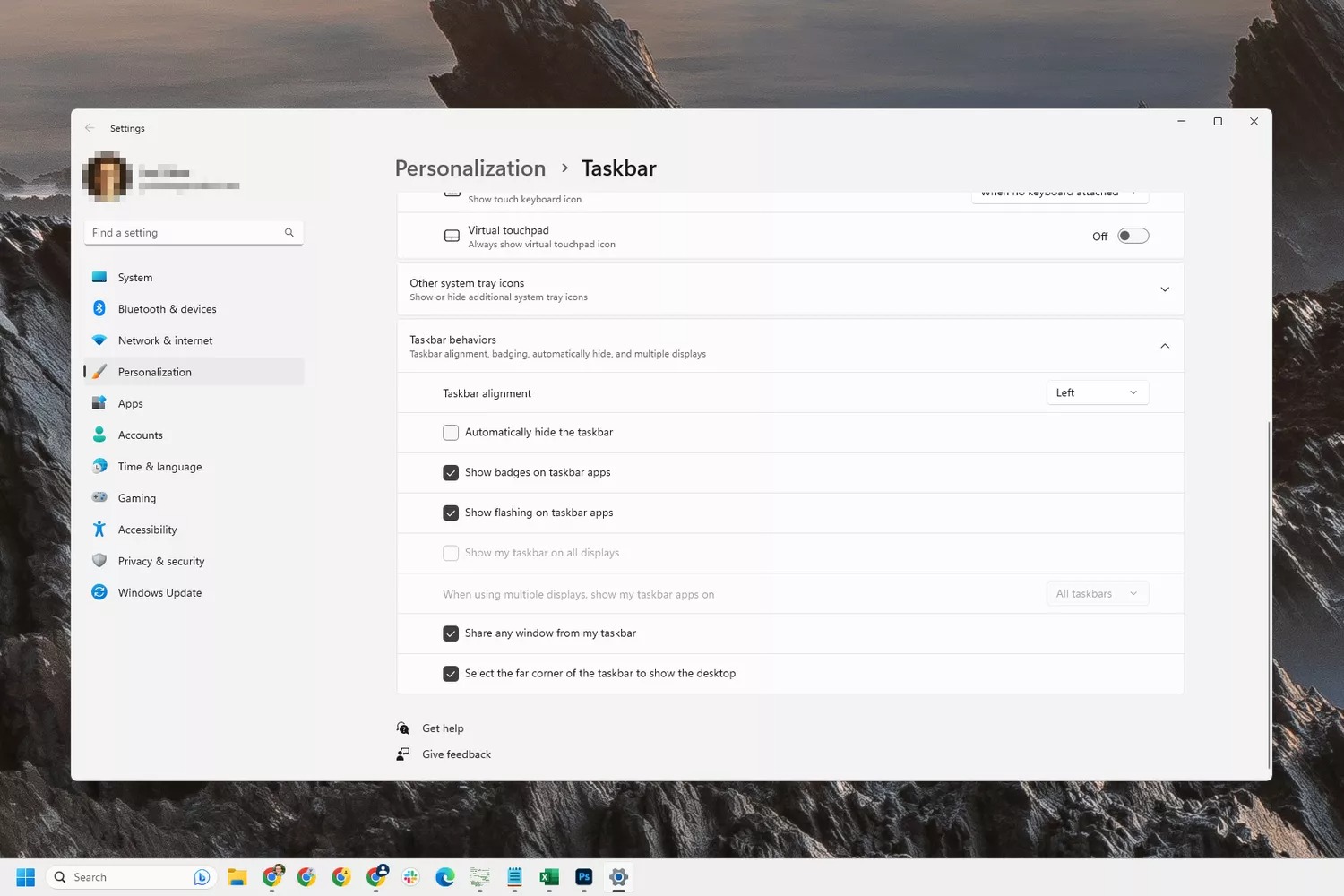
4) تغییر جای تسک‌بار

با نصب ویندوز 11، خواهید دید که آیکون‌های تسک‌بار در وسط قرار دارند (برخلاف ویندوز 10). اما یک ترفند ویندوز 11 این است که می‌توانید آن را عوض کنید تا به عادت خودتان بازگردید.

تسک‌بار ویندوز 11 چندین تنظیمات مختلف دارد که می‌توانید آن را مطابق میل خودتان دیزاین کنید.  علاوه‌بر جای آیکون‌ها، می‌توانید اندازه، رنگ و ترکیب دکمه‌های آن‌ را نیز تغییر دهید.

pin-to-start-pin-to-taskbar-wind (1)

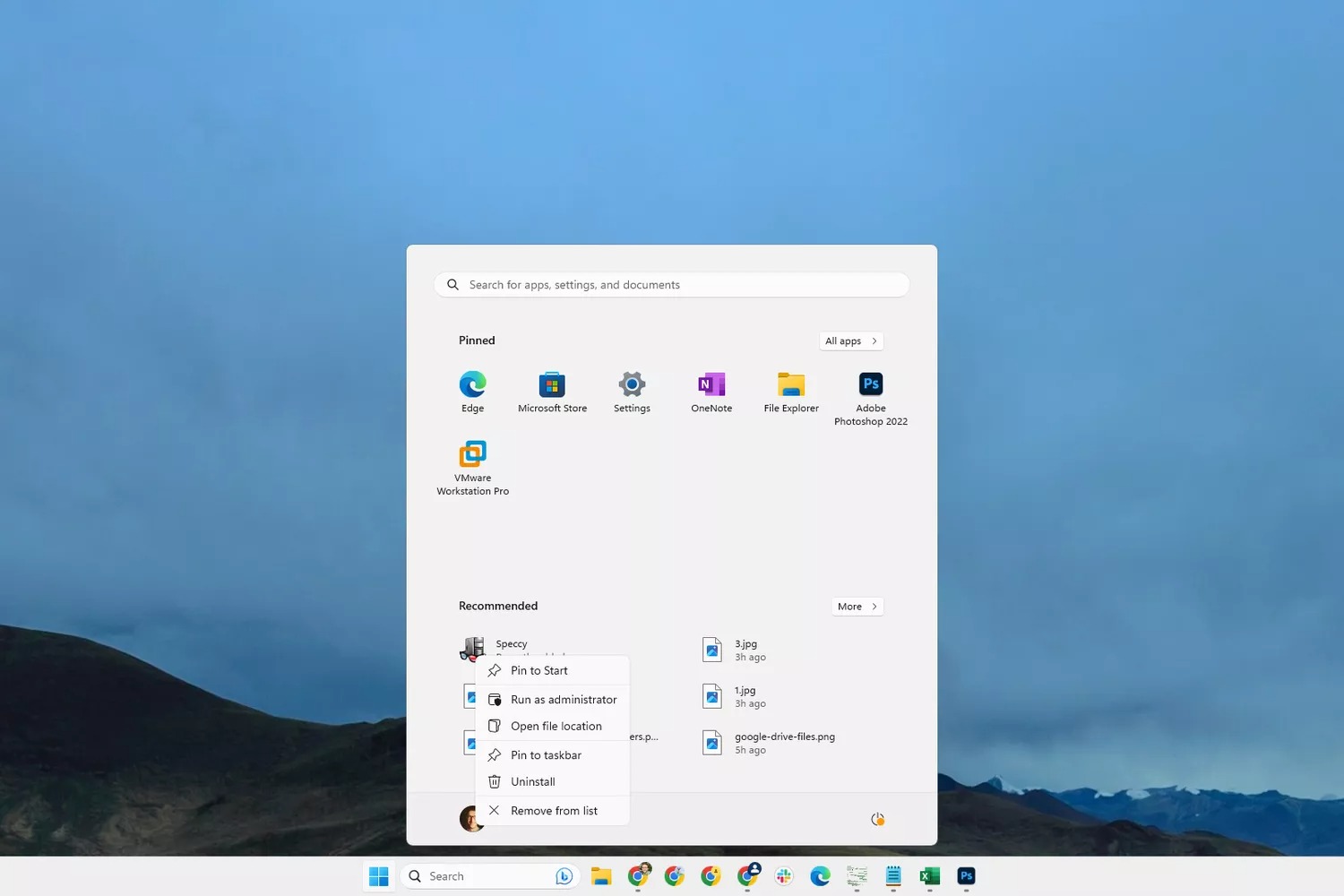
5) برنامه‌های مورد علاقه را می‌توانید در Quick Access پین کنید

اگر برنامه مورد علاقه‌ای دارید که زیاد از آن استفاده می‌کنید، منطقی نیست که هر بار آن‌ را سرچ کنید. شما می‌توانید آن‌ها را در منو استارت یا تسک‌بار پین کنید.

روی برنامه‌مورد نظر خودتان راست – کلیک کیند و بعد گزینه Pin to Start یا Pin to taskbar را انتخاب کنید تا به راحتی به آن‌ها دسترسی داشته باشید.

6) آیتم‌های تسک‌بار را با شورت‌کات باز کنید

حالا که فهمیدید چطوری می‌توانید برنامه‌ها را به تسک‌بار پین کنید، با استفاده از شورت‌کات‌ها حتی سریع‌تر نیز می‌توانید به آن‌ها دسترسی داشته باشید. با استفاده از شورت‌کات‌های Win + 1، Win + 2 و غیره می‌توانید برنامه‌های تسک‌بار را باز کنید.

این اعداد از سمت چپ محاسبه می‌شوند، برای مثال چپ‌ترین برنامه را با Win + 1 می‌توانید باز کنید (آیکون‌های استارت و سرچ حساب نمی‌شوند).

این ترفند ویندوز 11 فقط به موارد پین شده محدود نمی‌شود. هر برنامه‌ای که در حال حاضر باز است و از تسک‌بار قابل مشاهده است را می‌توان از این طریق باز کرد.

power-user-menu-windows-11-6f7fe

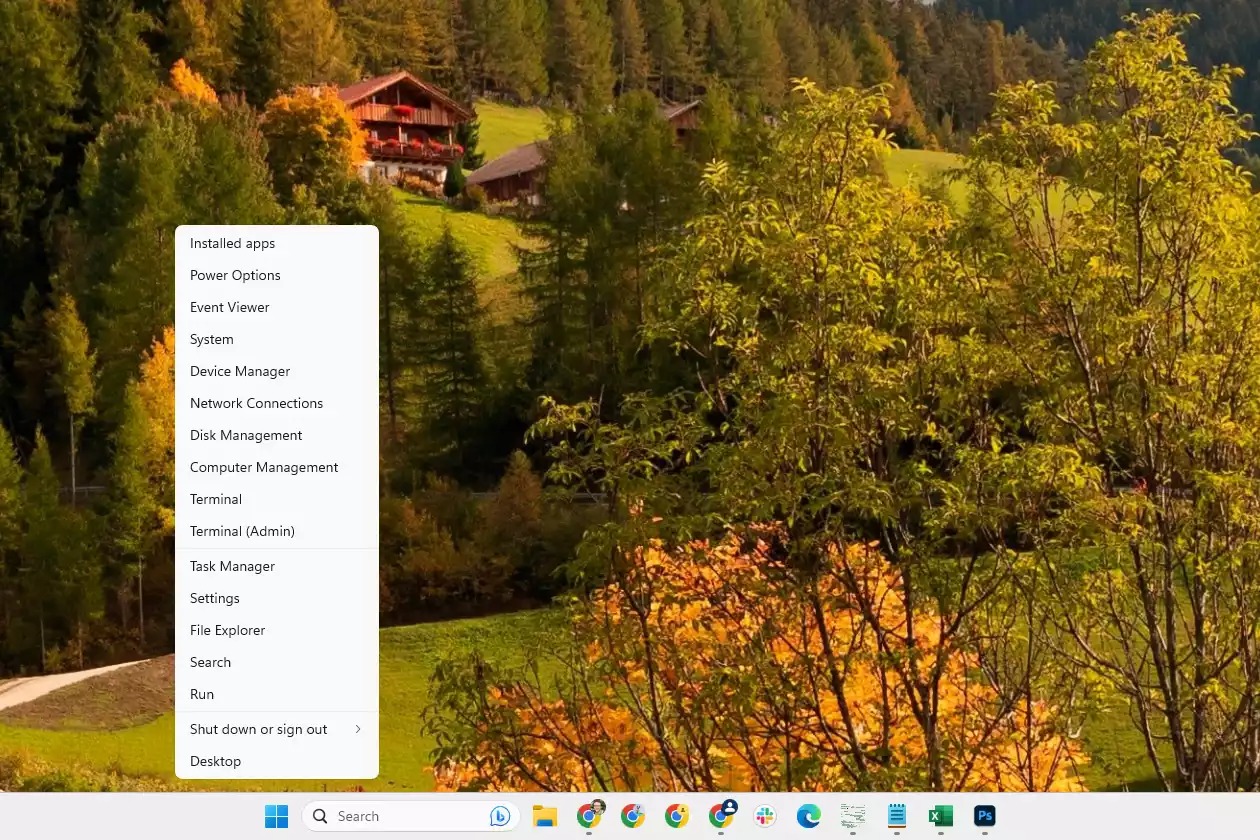
7) شورت‌کات‌های مخفی را از دکمه استارت پیدا کنید

با زدن کلید Win + X یا با راست – کلیک روی دکمه استارت، لیستی از شورت‌کات‌های مختلف را به شما نمایش می‌دهد که مفید هستند. این ترفند ویندوز 11 باعث می‌شود تا خیلی حرفه‌ای‌تر با کامپیوتر کار کنید.

با انجام آن متوجه می‌شوید که استفاده از این کار که برای دسترسی سریع به مواردی مانند Run، Power Options، Terminal و لیست برنامه‌های نصب شده مفید است.

snipping-tool-windows-11-6fb0400

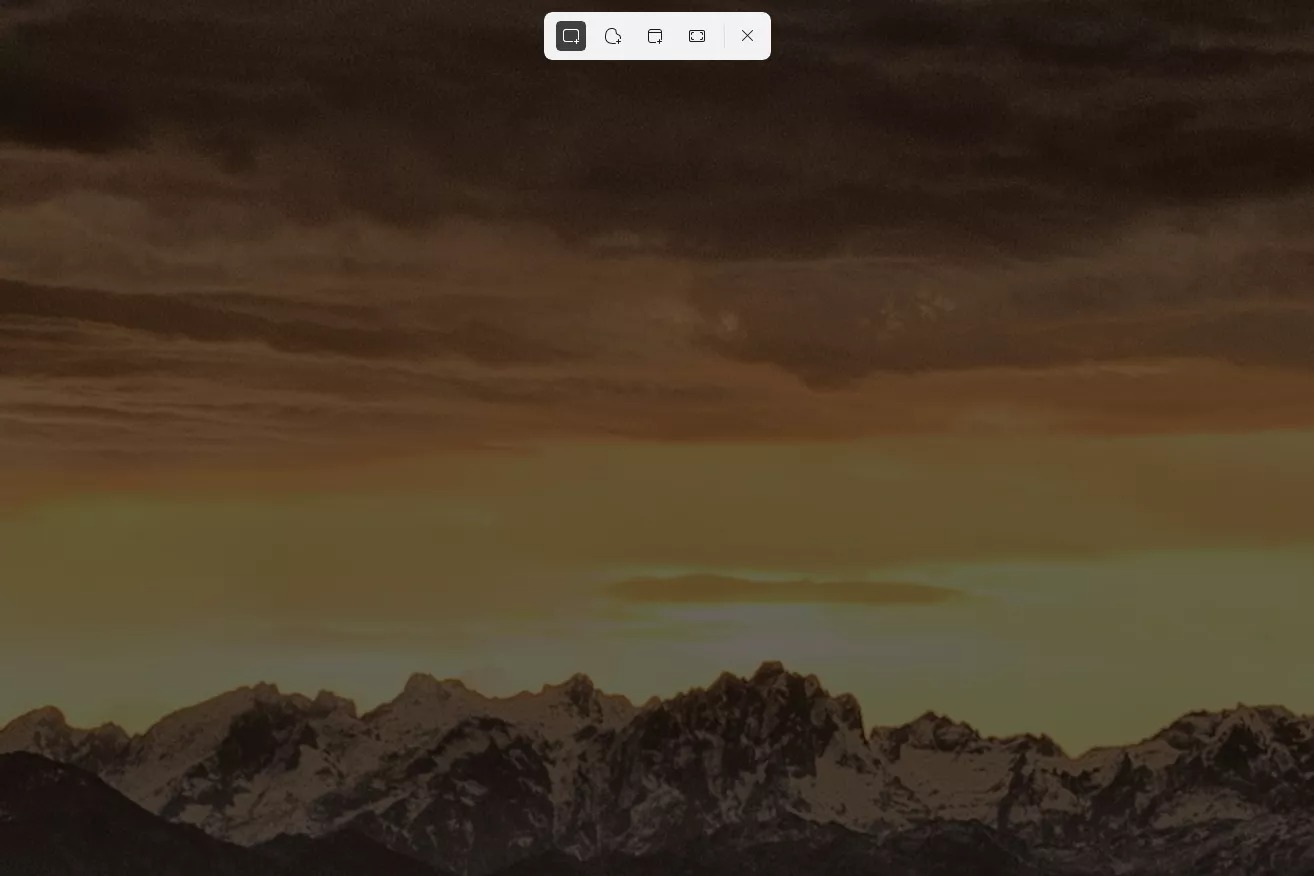
8) اسکرین‌شات‌های بهتری بگیرید

شما احتمالا کلید Print Screen را می‌شناسید که برای اسکرین‌شات گرفتن استفاده می‌شود. با زدن آن از کل صفحه مانیتور اسکرین‌شات گرفته می‌شود.  اما این تنها راه نیست، و از جمله ترفندهای ویندوز 11 روش‌های دیگر اسکرین‌شات گرفتن است.

با زدن Win + Shift + S برنامه Snipping Tool باز می‌شود. دست شما در اینجا بیشتر باز است. هم می‌توانید از کل صفحه اسکرین بگیرید، و هم می‌توانید از بخشی از صفحه اسکرین بگیرید. این می‌تواند شامل اشکال هندسی باشد، و یا یک طرح که خودتان با ماوس روی صفحه می‌کشید.

ترفند ویندوز 11 تب های فایل اکسپلورر

9) تب‌های مختلف روی File Explorer

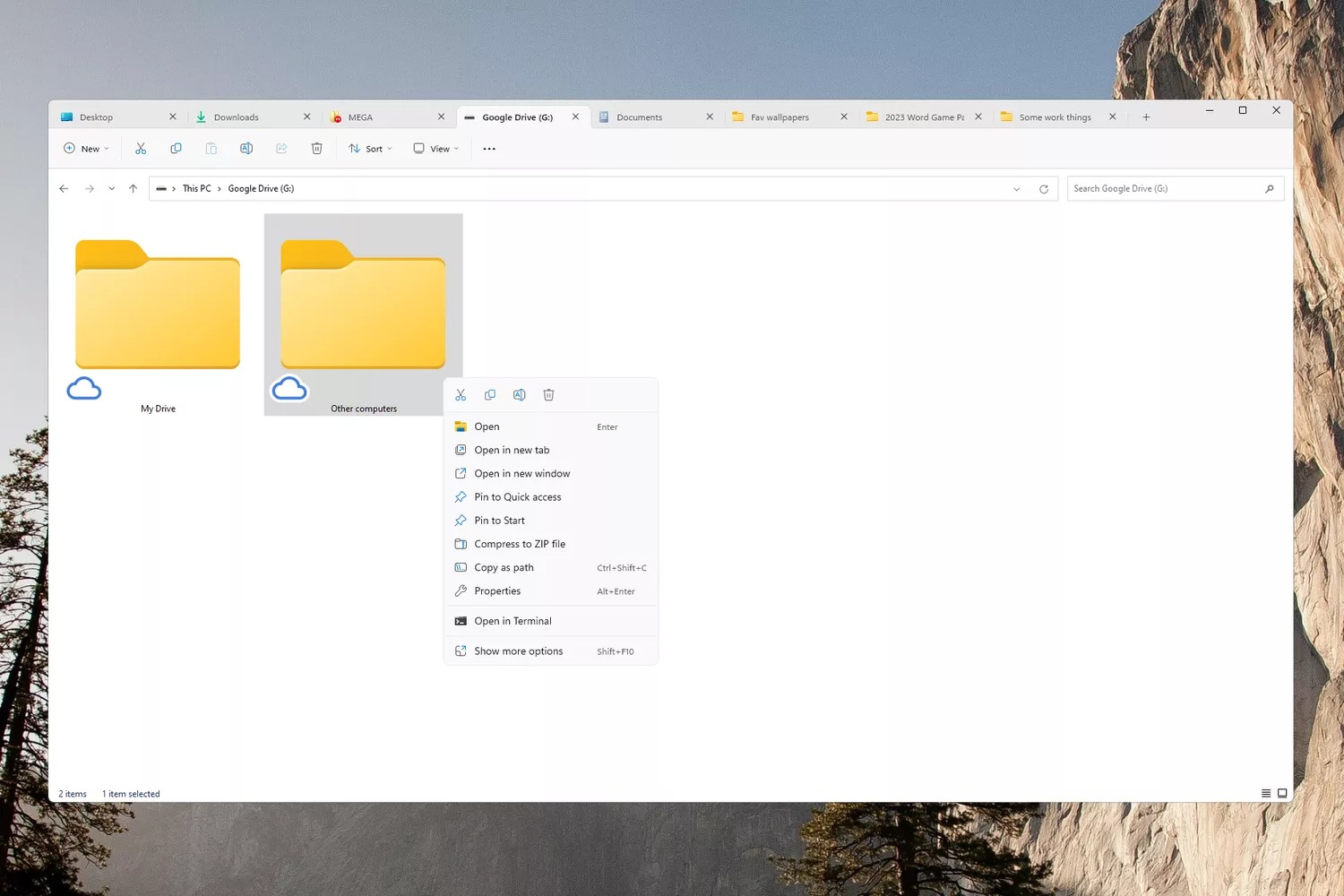
برای اولین بار در ویندوز، می‌توانید در File Explorer تب‌های مختلف باز کنید. کافیست روی + کنار تب جاری بزنید، تا تب جدید باز کنید (درست مانند مرورگرهای وب).

همچنین می‌توانید تب‌ها را به اطراف بکشید تا هر طور که می‌خواهید مرتب شوند. به راحتی خواهید فهمید که چقدر برای صرفه‌جویی در فضای صفحه نمایش مفید است.

windows-11-quick-settings-2ffce1

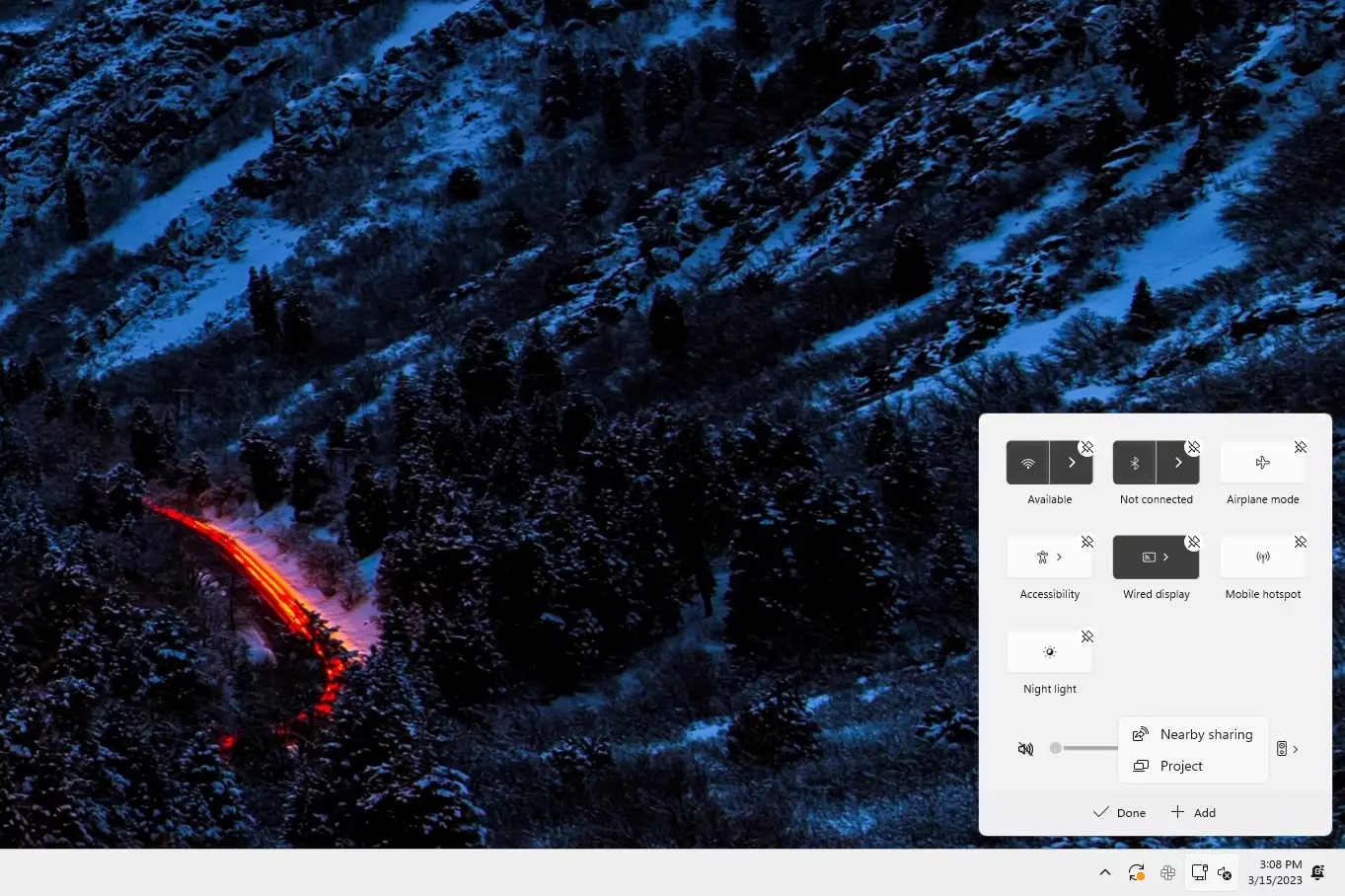
10) شخصی سازی Quick Setting

«Quick Setting» که کنار ساعت قرار دارد، گزینه‌های سوئیچ و دسترسی سریع را دارد. به احتمال زیاد حالت پیش فرض دقیقا آن چیزی نیست که شما می‌خواهید. شاید بخواهید مثلا حالت پرواز را روشن کنید، اما به هات اسپات موبایل اهمیتی ندهید.

انجام تغییرات در اینجا کار راحتی است. این هم یک ترفند ویندوز 11 است که ممکن است بر حسب تصادف با آن برخورد کنید.


بیشتر بخوانید: 5 مشکل رایج ویندوز 11 همراه با راه‌حل


منبع: TAVPC

تین کلاینت اچ‌پی T730 – B

تین کلاینت اچ‌پی T730 – B

در دنیای دیجیتال پرسرعت امروز، مفهوم Thin Client به عنوان یک عنصر کلیدی ظاهر شده است و دیدگاه ما را به مفهوم کامپیوتر تغییر داده است. به طور خلاصه، Thin Client یک کامپیوتر سبک، کوچک و ارزان قیمت است که با حداقل قدرت پردازش داخلی کار می‌کند.

Thin Client به جای تکیه بر قابلیت‌های ذخیره‌سازی داخلی (حافظه داخلی) و پردازش (CPU)، به سرور مرکزی وصل می‌شود، جایی که تمام کارهای سنگین در آنجا انجام می‌شود. این رویکرد نوآورانه به کاربران اجازه می دهد تا از راه دور به داده‌ها، برنامه‌ها و منابع مختلف دسترسی داشته باشند و در عین حال هزینه‌های سخت‌افزاری را کاهش دهند.

تین کلاینت اچ‌پی T730 - B

معرفی تین کلاینت اچ‌پی T730 – B

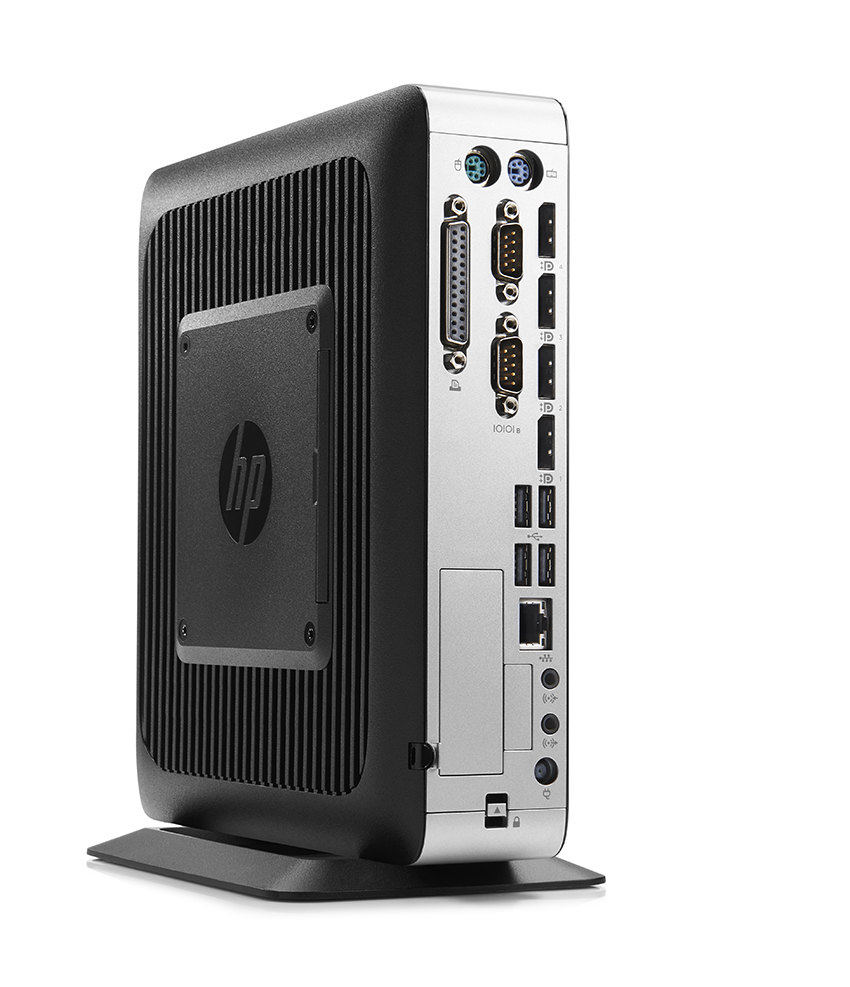
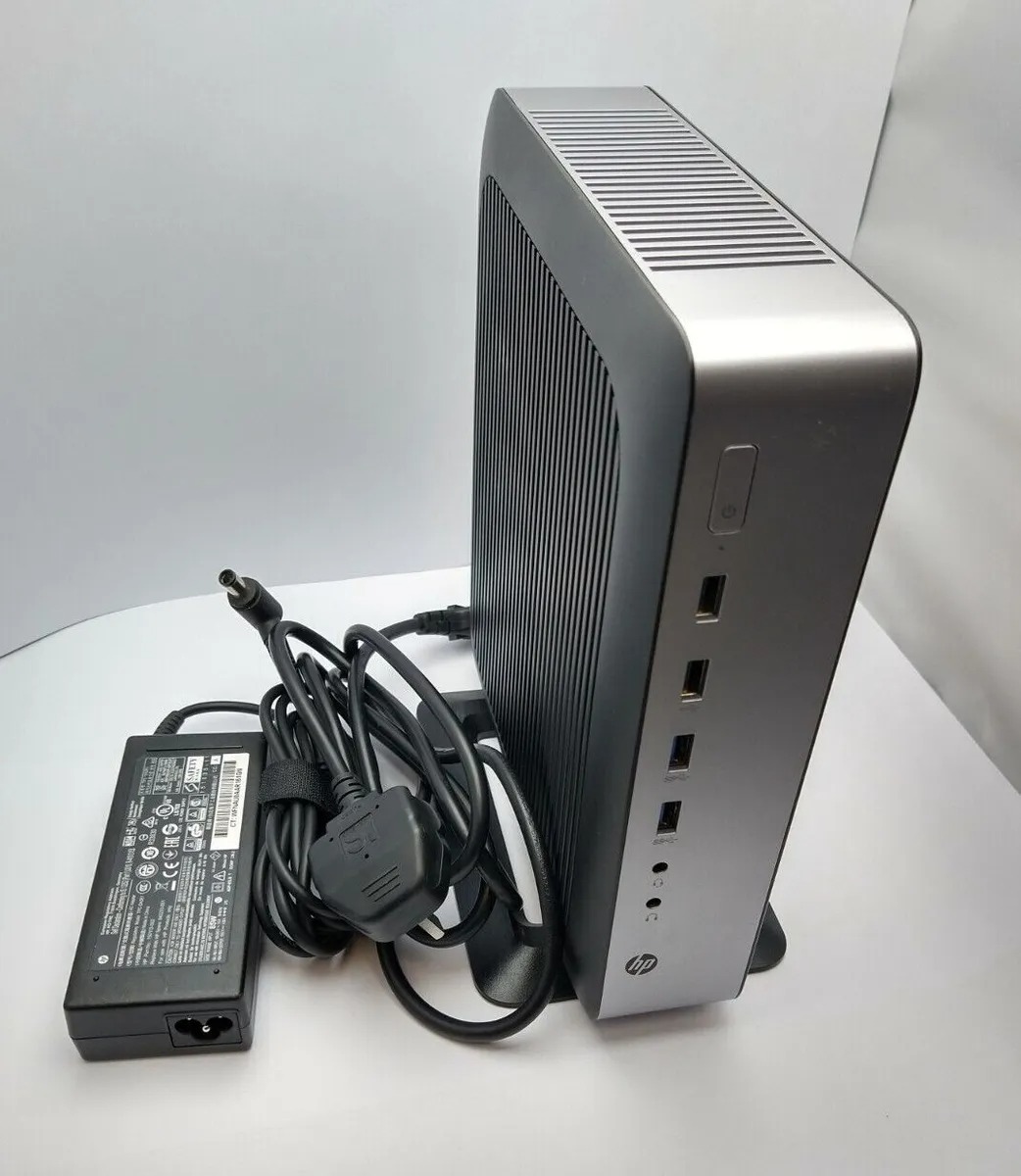
تین کلاینت اچ‌پی T730 – B دارای ساختاری مستحکم است که از شاسی فلزی با پوشش پلاستیکی فشرده ساخته شده است. این طراحی محکم طول عمر دستگاه شما را تضمین می‌کند و آن را به یک کامپیوتر کوچک قابل اعتماد برای طولانی مدت تبدیل می‌کند. تین کلاینت اچ‌پی T730 با وزن 1800 گرم و ابعاد 240 × 221 × 67 میلی متر، تعادل کاملی بین قابلیت حمل و کارایی برقرار می‌کند.

قلب این تین‌کلاینت پردازنده AMD RX-427BB سری R است که مجهز به 4 هسته و 4 رشته است. این پردازنده قادر به رسیدن به فرکانس‌های بین 2.7 گیگاهرتز و 3.6 گیگاهرتز است که چشمگیر است. این قدرت پردازشی به کسب‌ و کارها اجازه می‌دهد تا برنامه‌های مختلف را اجرا کنند و کارهای اداری خودشان را انجام دهند. همچنین فناوری Turbo Core عملکرد CPU را بیشتر افزایش می‌دهد و فعالیت‌های مالتی‌تسک را بهتر بتوانید انجام دهید.

پردازنده گرافیکی AMD RadeonTM HD 9000 عملکرد گرافیکی قابل قبولی به شما می‌دهد و نیازهای شما را در این تین‌کلاینت برطرف خواهد کرد. تین کلاینت اچ‌پی T730 – B از نمایشگرهای بیشتری نسبت به اکثر تین‌کلاینت‌ها در این قیمت پشتیبانی می‌کند و امکان اتصال حداکثر چهار نمایشگر را با وضوح UHD/4K جدید فراهم می‌کند. برای قابلیت‌های بیشتر، شما این گزینه را دارید که کارت گرافیک مجزا AMD FirePro را اضافه کنید که در مجموع شش پشتیبانی از 6 نمایشگر را فراهم می‌کند.

تین کلاینت اچ‌پی T730

تین کلاینت اچ‌پی T730 – B دارای 8 گیگابایت رم DDR4 است که قدرت خوبی به تین‌کلاینت شما می‌دهد تا کارهای هم‌زمان خود را انجام دهید. برای حافظه داخلی شما از 256 گیگابایت SSD بهره می‌برید که سرعت خوبی به دستگاه شما می‌دهد. لازم به ذکر است که در این تین‌کلاینت می‌توانید کانفیگ دلخواه خودتان را نیز داشته باشید. برای اطلاعات بیشتر تماس حاصل فرمایید.

پورت‌های ورودی در این تین کلاینت زیاد و کافی هستند، با دو پورت USB 3.0 Gen2 Type-A، شش پورت USB 2.0 Gen2 Type-A، چهار پورت Display، دو پورت COM، یک پورت اترنت RJ45 و یک پورت Serial. لازم به ذکر است که تین کلاینت اچ‌پی دارای پورت HDMI نیست. همچنین تین کلاینت اچ‌پی T730 – B با سیستم عامل‌های مختلف از جمله ویندوز 8، لینوکس و ویندوز 10 سازگار است و به شما اجازه می‌دهد تا پلتفرمی را انتخاب کنید که به بهترین وجه با نیازهای شما هماهنگ باشد.

بیشتر: خرید تین‌کلاینت اچ‌پی T640


منبع: TAVPC

لپ‌تاپ اپل MacBook Air MLXY3

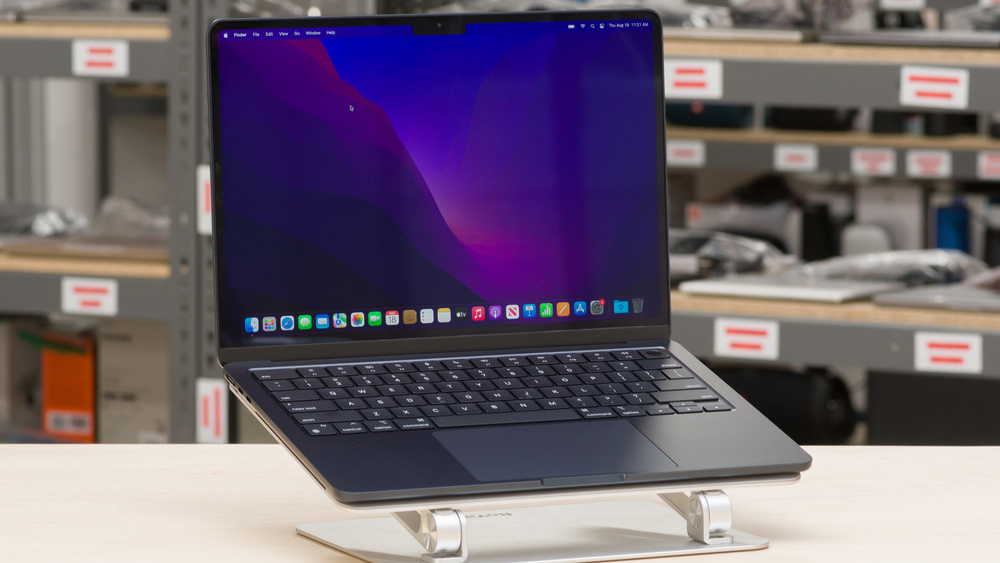
لپ‌تاپ اپل MacBook Air MLXY3 ظاهری شیک، عملکرد چشمگیر و قابلیت حمل قابل توجهی دارد. این لپ‌تاپ دستگاهی است که نیازهای کاربران مدرن را برآورده می‌کند. چه دانشجو باشید، چه در کار خودتان حرفه‌ای باشید، این لپ‌تاپ ترکیبی از زیبایی و عملکرد را ارائه می‌دهد که آن را از رقبا متمایز می‌کند.

لپ‌تاپ اپل MacBook Air MLXY3

طراحی و ظاهر

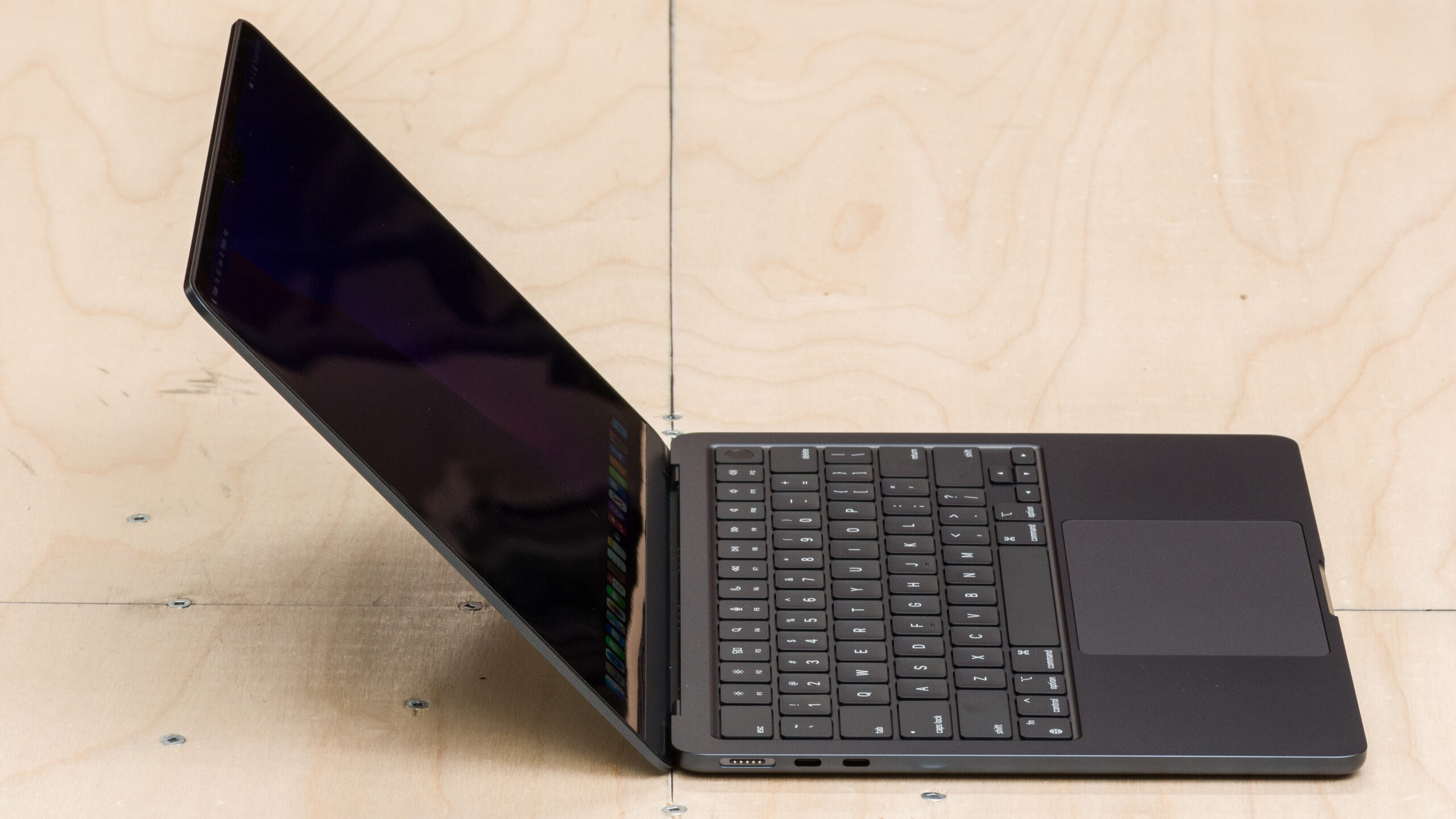
لپ‌تاپ اپل MacBook Air MLXY3 دارای طراحی شیک و با احساسی شبیه به مک بوک پرو 14 اپل (2021) و اپل مک بوک پرو 16 (2021) است. شاسی صاف‌تر و حاشیه‌های نازک‌تری نسبت به مدل قبلی M1 دارد و مانند مک‌بوک پرو، دارای ناچ در بالای صفحه برای وبکم است. این لپ‌تاپ هیچ دریچه‌ای ندارد و درواقع بدون فن است، بنابراین لازم نیست نگران ورود گرد و غبار به مرور زمان به داخل دستگاه باشید.

کیفیت ساخت لپ‌تاپ اپل MacBook Air MLXY3 فوق‌العاده است. این بدنه دارای یک شاسی کامل آلومینیومی است که محکم و درجه یک و بدون انعطاف است. جنس روی بدنه نیز در برابر خط و خش نسبتا مقاوم است. البته باید حواستان باشد چراکه زود به خودش جای اثرانگشت را می‌گیرد. گیره‌های بدنه نیز خوب هستند و وقتی لپ‌تاپ را روی میز می‌گذارید سُر نمی‌خورد.

لپ‌تاپ اپل MacBook Air MLXW3

لولاهای لپ‌تاپ اپل MacBook Air MLXY3 پیشرفت خوبی داشته و فقط در هنگام تایپ سریع ممکن است صفحه نمایش کمی بلرزد. لازم به ذکر است که راحت با یک دست می‌توانید آن‌ را باز کنید. همچنین به لطف طراحی نازک و ظریفی که دارد به شدت سبک و قابل حمل است. وزن این لپ‌تاپ تنها و تنها 1240 گرم است!

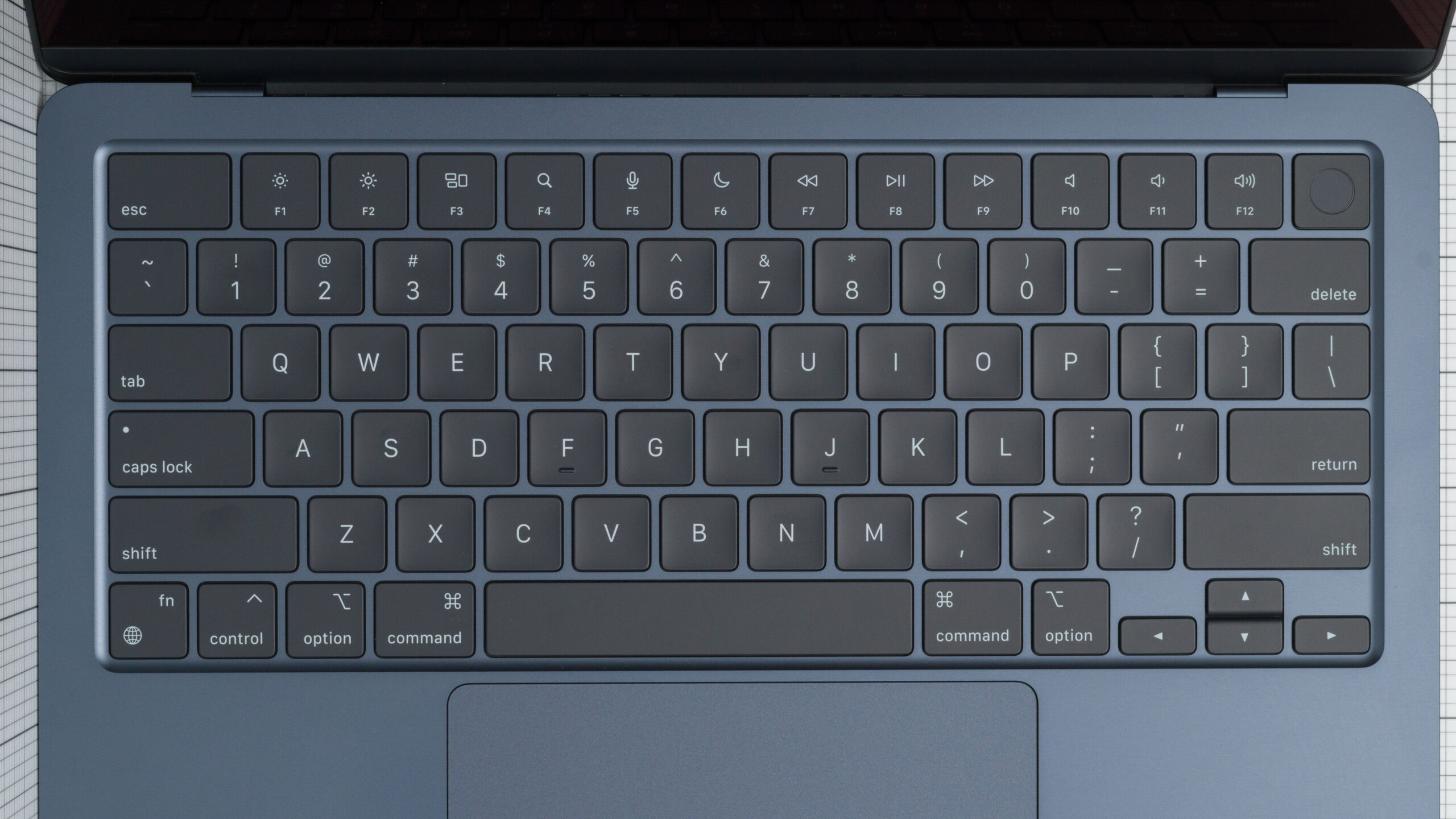
کیبورد این لپ‌تاپ خوب و قابل قبول است. چیدمان کلی کلید‌ها مانند دیگر لپ‌تاپ‌های اپل است، بنابراین زود می‌توانید با آن ارتباط برقرار کنید. پلاستیک استفاده برای ساخت کلیدها باکیفیت است، ولی فقط اندازه فاصله بین آن‌ها مقداری کم است و همین ممکن است برای تایپ‌های سریع و طولانی کمی خسته کننده باشد. کلید‌های ردیف بالا نیز (سری F ها) اکنون اندازه کامل دارند. تایپ با این کیبورد خیلی کم صدا است و نور پس‌زمینه آن را نیز می‌توانید کنترل کنید.

لپ‌تاپ اپل MacBook Air MLXW3

صفحه نمایش

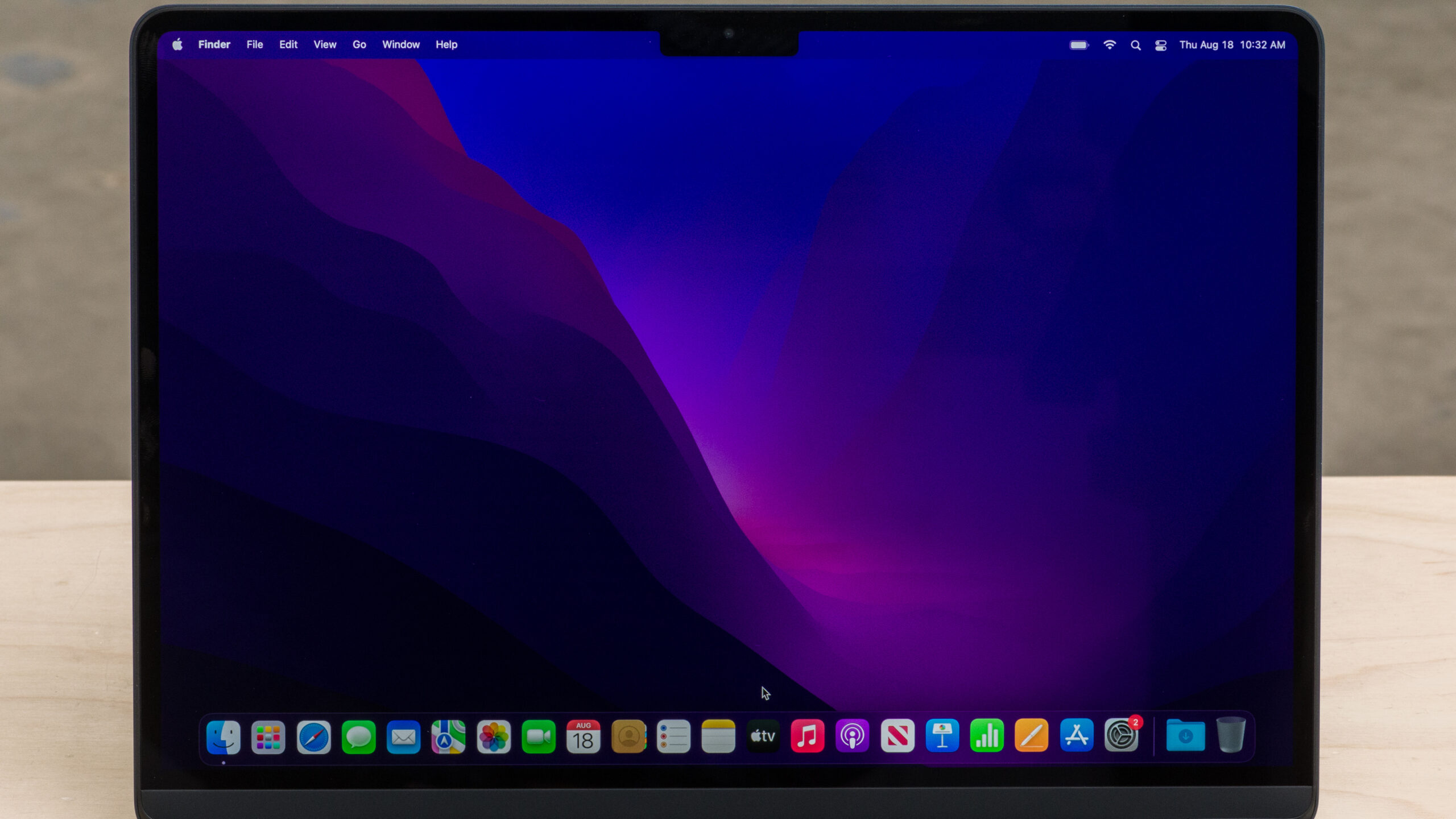
لپ‌تاپ اپل MacBook Air MLXY3 دارای یک صفحه نمایش 13.6 اینچی IPS با کیفیت 2K است و نسبت صفحه نمایش 16:10 است. این مانیتور بسیار خوب به نظر می‌رسد و فضای کافی برای کارهای مالتی‌تسک سبک را فراهم می‌کند. همچنین ناچ بالای صفحه را اگر دوست ندارید می‌توانید حذف کنید. متاسفانه این لپ‌تاپ تنها با صفحه نمایش 60 هرتزی در دسترس است. زمان پاسخ آهسته ای دارد که باعث ایجاد تصاویر شبح‌گونه قابل توجهی می‌شود، بنابراین برای گیم یا تماشای محتواهای سریع ایده‌آل نیست.

با حداکثر روشنایی 468 نیت، صفحه نمایش لپ‌تاپ اپل MacBook Air MLXY3 به اندازه کافی روشن می‌شود تا در بیشتر محیط‌ها از آن استفاده کنید، حتی در فضای باز و در روز روشن. همچنین برای کار در تاریکی هم خوب است، چراکه حداقل روشنایی خیلی کمی هم دارد (2 نیت). در این لپ‌تاپ همچنین از طیف رنگی فوق‌العاده بهره می‌برید که تا 99% در طیف sRGB به شما توانایی می‌دهد. این موضوع برای طراحان و عکاسان بسیار دارای اهمیت است.

لپ‌تاپ اپل MacBook Air MLXW3

سخت‌افزار

لپ‌تاپ اپل MacBook Air MLXY3 دارای پردازنده قدرتمند اختصاصی اپل به نام Apple M2 با 8 هسته و 12 مگابایت کش است. قابل توجه ترین تغییرات از M1 به M2 افزایش پهنای باند حافظه (تا 100 گیگابایت بر ثانیه) و افزودن انکودرها و دیکودرهای اختصاصی ویدیو برای کمک به کارهایی مانند ادیت ویدیو است. برای کارت گرافیک نیز از 8CORE GPU اپل بهره‌مند خواهید شد که برای کارهای متوسط مناسب است.

مک بوک ایر اپل در بنچمارک Geekbench 5 امتیاز فوق‌العاده‌ای کسب کرده است. پردازنده M2 عملکرد تک رشته‌ای باورنکردنی دارد و حتی از M1 Max SoC در Apple MacBook Pro 16 (2021) و تمام پردازنده‌های هم‌رده اخیر اینتل و AMD نیز بالاتر ایستاده است. عملکرد چند رشته ای آن نیز قابل توجه است، اما از CPU هایی با هسته های بیشتر عقب‌تر است، مانند Intel Core i7-12800H.

اپل از 8 گیگابایت رم برای این لپ‌تاپ استفاده کرده است که برای کارهای سبک و نیمه سنگین جوابگوی شما است. اما ممکن در زمان‌های تحت فشار و وقتی که برنامه‌های زیادی را باز دارید، رم لپ‌تاپ پر شود. از نظر حافظه داخلی نیز دارای 256 گیگابایت SSD هستید که گرچه سرعت واقعا بالایی دارد، اما فضای آن واقعا کم است.

عمر باتری مک بوک ایر اپل عالی است. شما به راحتی می‌توانید یک روز کامل را با بهره‌وری سبک پشت سر بگذارید. طبق تست‌های انجام شده، شما می‌توانید تا 11 ساعت از لپ‌تاپ اپل MacBook Air MLXY3 در هنگام وبگردی کار بکشید بدون اینکه شارژ آن تمام شود. باتری نیز تقریبا 3 ساعت طول می‌کشد تا از 0 به 100 برسد. از نظر اسپیکرها نیز باید بگوییم کیفیت خوبی نصیب‌تان می‌شود و صدای بلند و رسایی دارد.

بیشتر: خرید لپ‌تاپ MacBook Air MGND3


منبع: TAVPC